G.Hàng (0)
Không có sản phẩm nào trong giỏ.
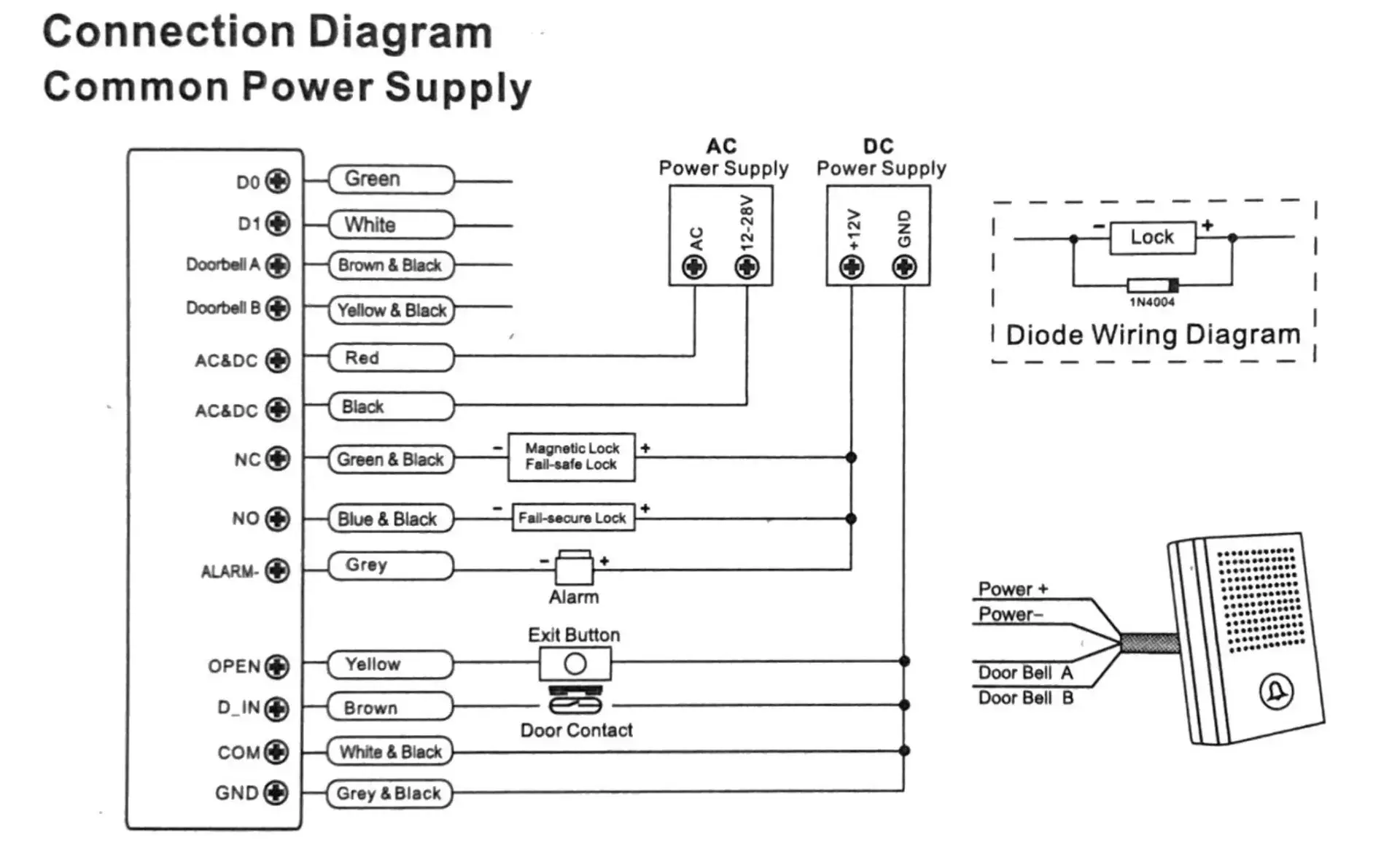
- Dây nguồn +12V đấu với dây Đỏ của thiết bị và đây Đỏ của chốt
- Dây nguồn -12V đấu với dây Đen và dây Trắng sọc đen (COM) của thiết bị
- Dây Xanh lá cây sọc đen (NC) đấu với dây âm của chốt
- Dây Đen (hoặc Xám sọc đen) và dây Vàng với nút exit (nếu dùng)
- Dây nguồn +12V đấu với dây Đỏ của thiết bị, dây V+(12+) và L+ trên khóa điện
- Dây nguồn -12V đấu với dây Đen và dây Trắng sọc đen (COM) của thiết bị, Dây GND (12-) trên khoá
- Dây Xanh dương (xanh da trời) sọc đen (NO) đấu với dây L- trên khóa điện
- Dây Đen và dây Vàng với nút exit (nếu dùng)
* 123456 # Nhấn 0 nhập mật mã mới (6 ký tự) # nhập lại mật mã mới # *
* mật mã master # 1 quét vân tay 3 lần (hoặc nhập ID (cho mật mã) # nhập mật mã #; hoặc quẹt thẻ) rồi nhấn *
* mật mã master # 2 mật mã master # *
a. Có đăng ký thẻ master: Tắt nguồn. Nhấn nút exit (chập dây Đen và dây Vàng), bật nguồn, máy kêu bíp 2 tiếng, nhả nút exit, đèn đầu đọc chuyển sang vàng. sau đó quẹt thẻ làm thẻ master 2 lần. Nhấn * để kết thúc.
b. Không đăng ký thẻ master: Tắt nguồn. Nhấn nút exit (chập dây Đen và dây Vàng), bật nguồn, máy kêu bíp 2 tiếng, giữ thêm nút exit thêm 5 giây rồi nhả nút exit.
* mật mã master # 9 mật mã master # *
Sau khi đăng ký tài khoản tuya bằng email và đăng nhập.
Điện thoại truy cập vào mạng wifi 2.4GHz, bật Bluetooth.
Mở ứng dụng. Ứng dụng sẽ tự động quét và hiển thị tên thiết bị
(Nếu không tự thêm thì nhấn dấu + và chọn “Add Device”, đến “Máy ảnh& khóa” chọn “Bộ điều khiển ra/vào”)
Làm theo hướng dẫn, nhập mật khẩu wifi
Chọn “Member manage” à nhấn dấu “+” phía góc trên cùng bên phải. Đặt tên người dùng, nhập số điện thoại hoặc email vào mục User account à nhấn “Next step” để đăng ký vân tay (chọn fingerprint), mật mã (code) hoặc thẻ (card)
Tắt chọn Administrator nếu là người dùng bình thường.
Bật chọn Administrator nếu muốn chia sẻ quyền quản lý với người khác. Phải nhập đúng email account của tài khoản Tuya Smart cần làm quản trị. Người được chia sẻ quyền quản lý sẽ cần xác nhận trên App Tuya Smart. Lưu ý: một số email tạo trên iphone có thể phải Viết Hoa chữ cái đầu tiên khi khai báo thông tin người cần chia sẻ.
Chọn “Ordinary member” sẽ hiển thị danh sách người dùng, chọn người dùng cần xóa và chọn “Delete user” ở góc trên cùng bên phải để xóa.
Nếu cần thêm vân tay thì nhấn dấu “+” ở mục “Fingerprint”
Nếu cần xóa vân tay thì nhấn vào tên vân tay và chọn “Delete Fingerprint”
Mục “Effective time” là cài đặt để chọn khoảng thời gian người dùng mở được cửa
- Foverer là không bị giới hạn
- Customize là chọn số ngày được mở cửa, repeat là chọn khoảng thời gian trong ngày được mở cửa.
Tạo mật mã dùng 1 lần, có hiệu lực từ ngày nào đến ngày nào, và khoảng thời gian nào trong ngày
- Door keep open: Cài đặt chế độ mở cửa (ra vào tự do). Kích hoạt nút chuyên sang xanh. Có thể cài đặt khoảng thời gian cửa sẽ mở, hết khoảng thời gian đó cửa sẽ tự khóa, lặp đi lặp lại theo chu kỳ (nếu kích hoạt Repeat)
- Remote unlock setting: mở khóa từ xa. Kích hoạt thì ứng sẽ mở được từ xa
- Automatic lock: chế độ khóa tự động. Kích hoạt thì sẽ từ khóa
- Auto lock time: độ trễ thời gian cửa sẽ tự đóng. Nếu tắt thì cửa sẽ không tự khóa
- Alarm time: thời gian báo động kêu (phải có hệ thống báo động)
- Key volume: cài đặt âm thanh to nhỏ khi xác nhận vân tay và bàn phím
Hướng dẫn sử dụng ZKBioSecurity

Hướng dẫn sử dụng phần mềm BioTime 8.0

Hướng dẫn sử dụng CLOUD ZKBIOZLINK
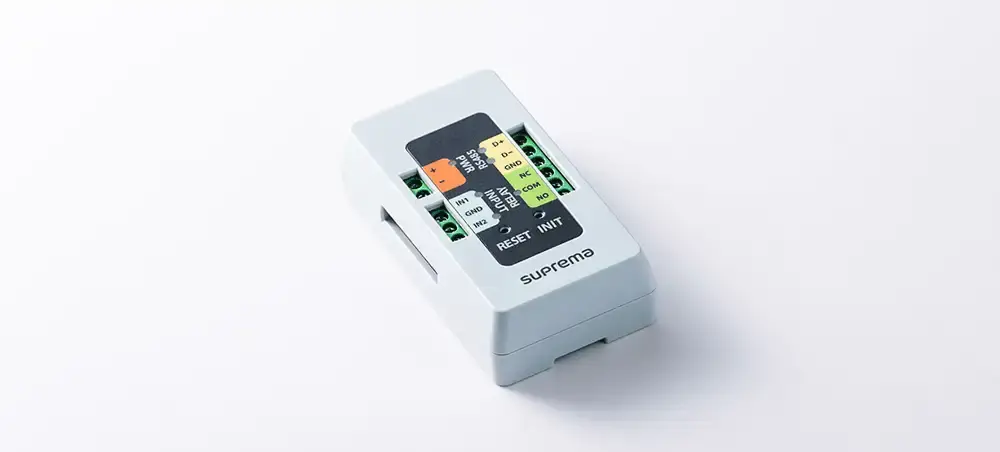
Secure Module SIO2 là một bộ điều khiển độc lập dùng để điều khiển một rơ-le cửa ngoài và mở rộng đầu vào/đầu ra (input/...