G.Hàng (0)
Không có sản phẩm nào trong giỏ.
Bạn nên tiến hành reset mật khẩu thiết bị Hikvision khi:
Quên mật khẩu đăng nhập tài khoản quản trị thiết bị.
Thiết bị được chuyển giao hoặc sử dụng lại.
Cần khôi phục cài đặt bảo mật ban đầu.
Ứng dụng Hik-Partner Pro cho phép thực hiện toàn bộ quy trình reset ngay trên điện thoại di động, đặc biệt dành cho kỹ thuật viên và đại lý chính thức của Hikvision.
Trước khi thực hiện reset, bạn cần:
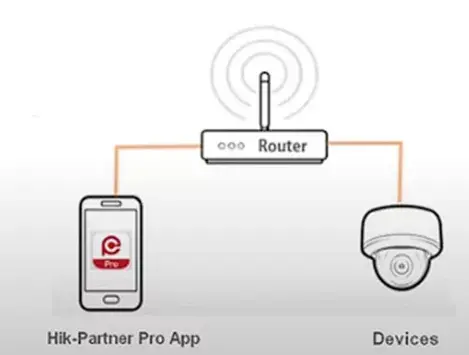
Đảm bảo thiết bị và điện thoại cùng kết nối mạng LAN.
Chuẩn bị ảnh tem serial, hóa đơn mua hàng, hoặc ảnh giao diện SADP có chứa số seri.
Tài khoản đã được xác thực doanh nghiệp trên Hik-Partner Pro.
Lưu ý: Trường hợp reset từ xa (khác mạng LAN) yêu cầu cung cấp mã XML hoặc QR từ phần mềm SADP, và người dùng vẫn phải thao tác reset thủ công.
Mở App Hik-Partner Pro và đăng nhập.
Chọn mục Tôi → Hỗ trợ → Tạo yêu cầu hỗ trợ trực tuyến.
Tạo mới → Chọn Đặt lại mật khẩu → Thiết bị trong mạng LAN (SADP).
Chọn thiết bị cần reset.
Tải lên ảnh seri thiết bị, hóa đơn hoặc ảnh SADP.
Tích vào cam kết bảo mật và nhấn “Xác nhận”.
Vào mục “Case” hoặc kiểm tra thông báo để nhận mã reset.
Nhấn “Sao chép” để hệ thống tự chuyển đến giao diện đặt lại mật khẩu.
Nhập mật khẩu mới → Nhấn OK để hoàn tất.
Chỉ tài khoản đã xác thực mới có quyền sử dụng tính năng này.
Mọi phản hồi từ Hikvision sẽ được lưu tại mục “Hồ sơ trường hợp của tôi” trong ứng dụng.
Khi reset từ xa, ảnh tem serial phải trùng khớp với thiết bị để được xác nhận.
Trường Hợp:
1. Email hoặc câu hỏi bảo mật của thiết bị chưa cài đặt.
2. Điện thoại và thiết bị trong cùng lớp mạng LAN
CÁC BƯỚC THỰC HIỆN
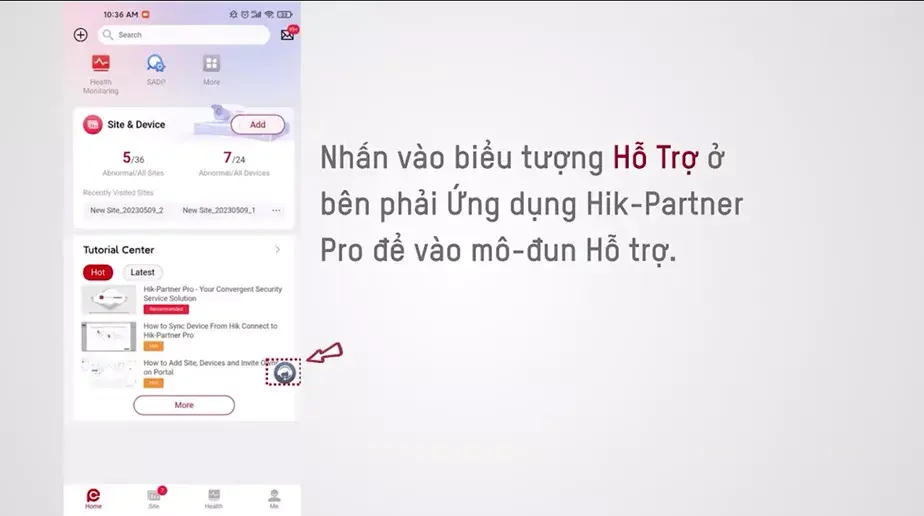
Bước 1: Bấm vào biểu tượng Hỗ trợ ở bên phải ứng dụng Hik-Partner Pro để vào Module hỗ trợ
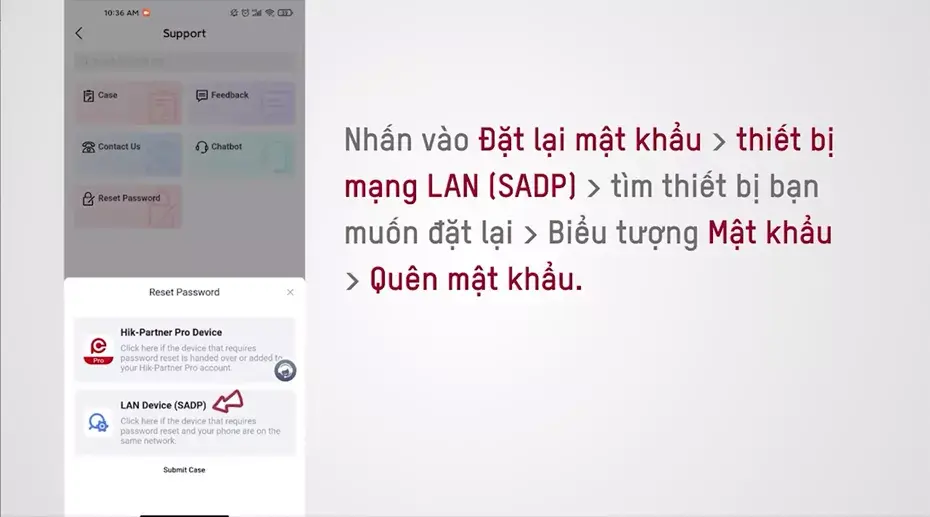
Bước 2: Chọn biểu tượng "LAN Device (SADP)"
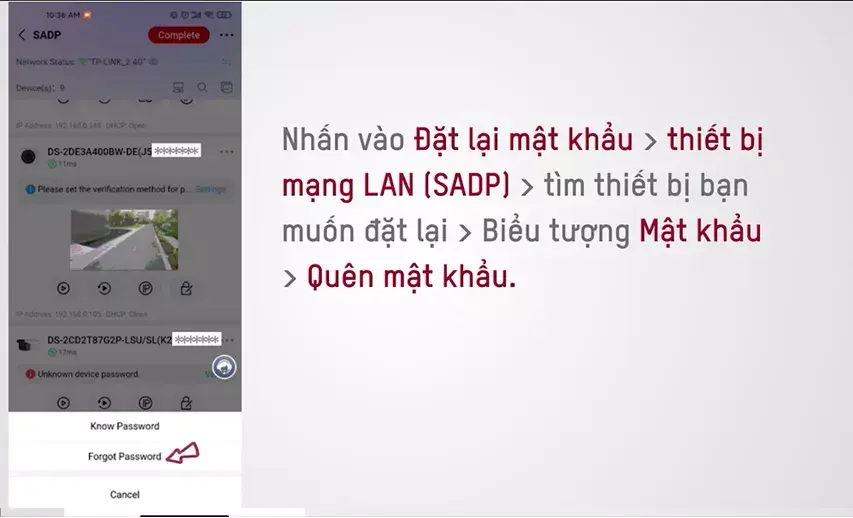
Bước 3: Bấm vào biểu tượng dấu "Ba Chấm" góc phải thiết bị
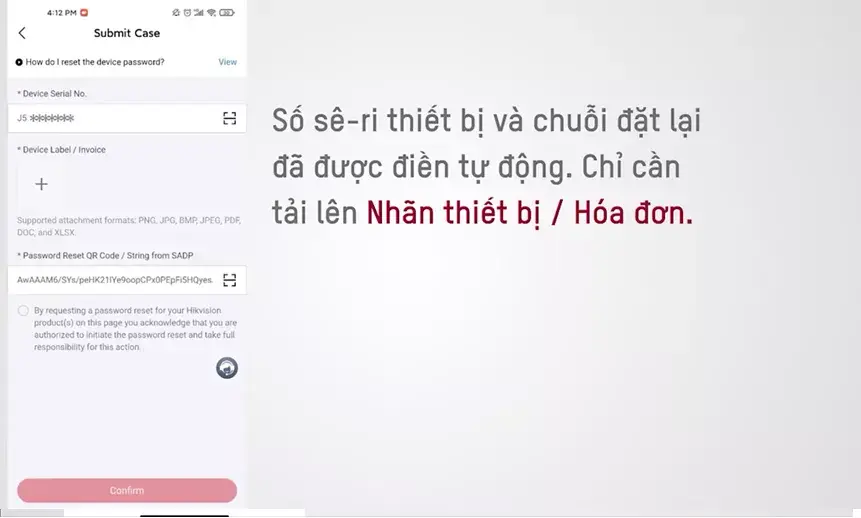
Bước 4: Chụp ảnh Tem hoặc Serial Number của thiết bị
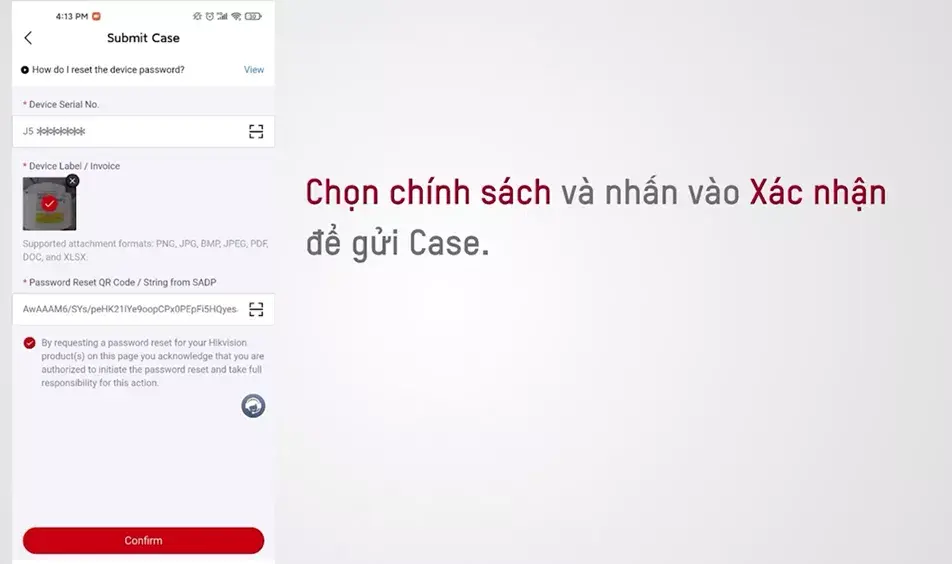
Bước 5: Hoàn thành các bước chọn "Xác nhận"
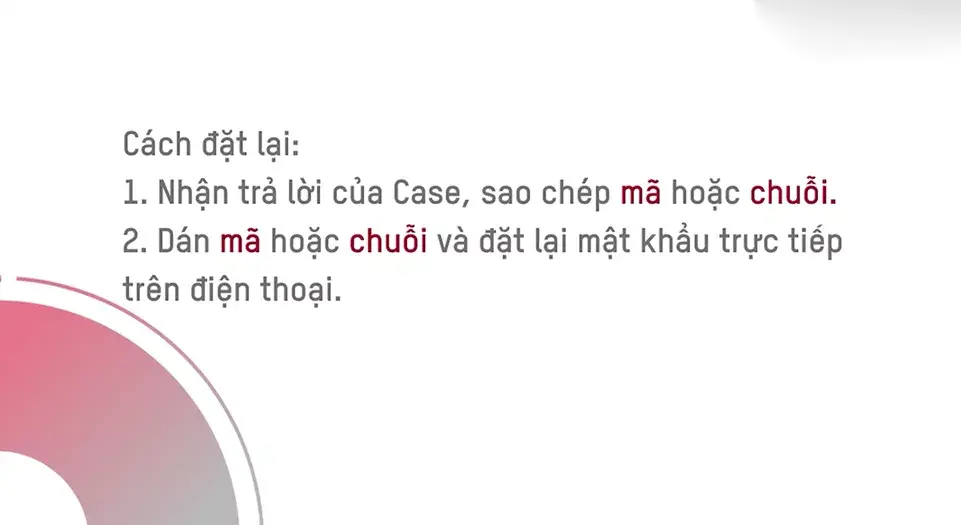
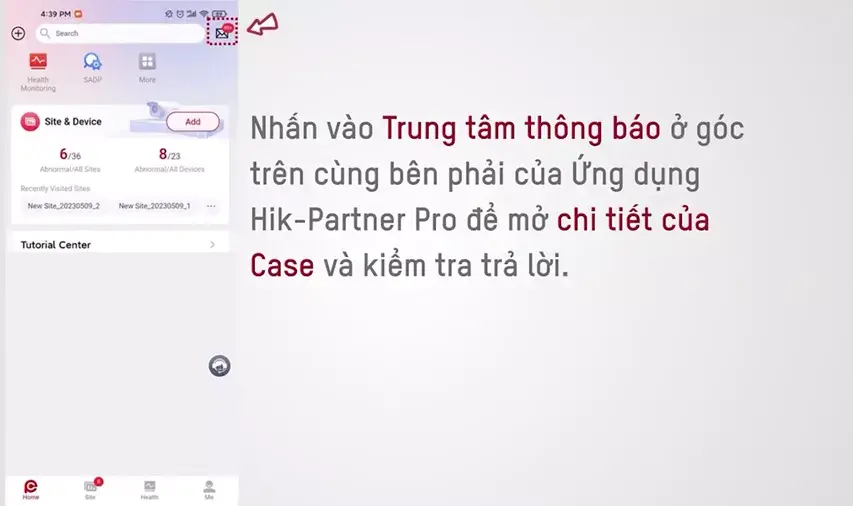
Bước 6: Trở lại giao diện của màn hình chính của phần mềm
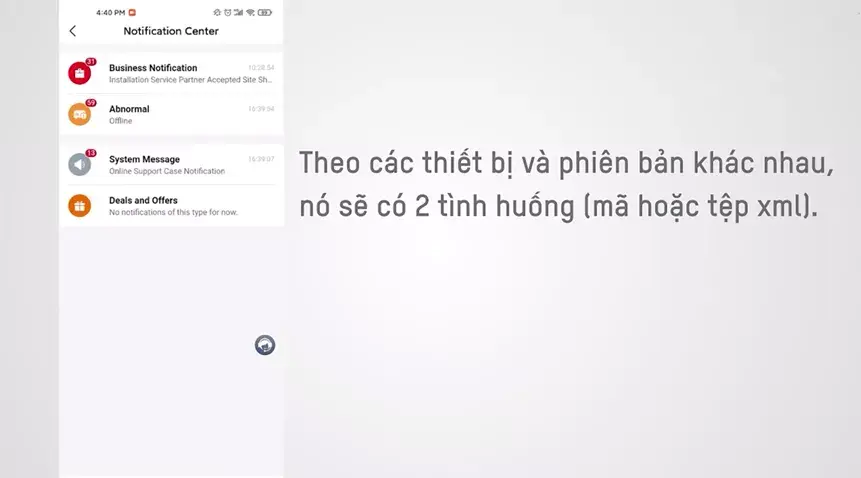
Bước 7: Ở mục thông báo chọn System Message
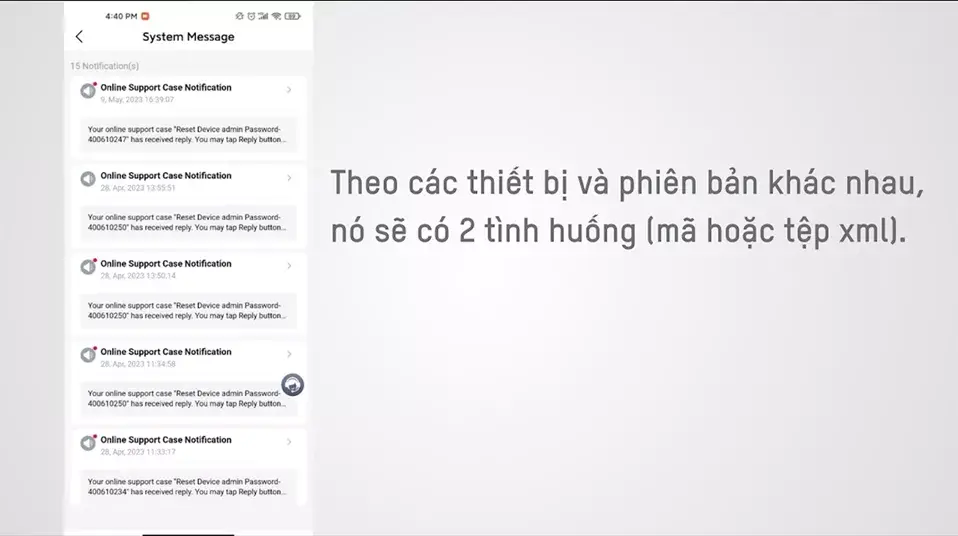
Bước 8: Chọn đúng thông báo dựa vào số Serial Number đã gửi
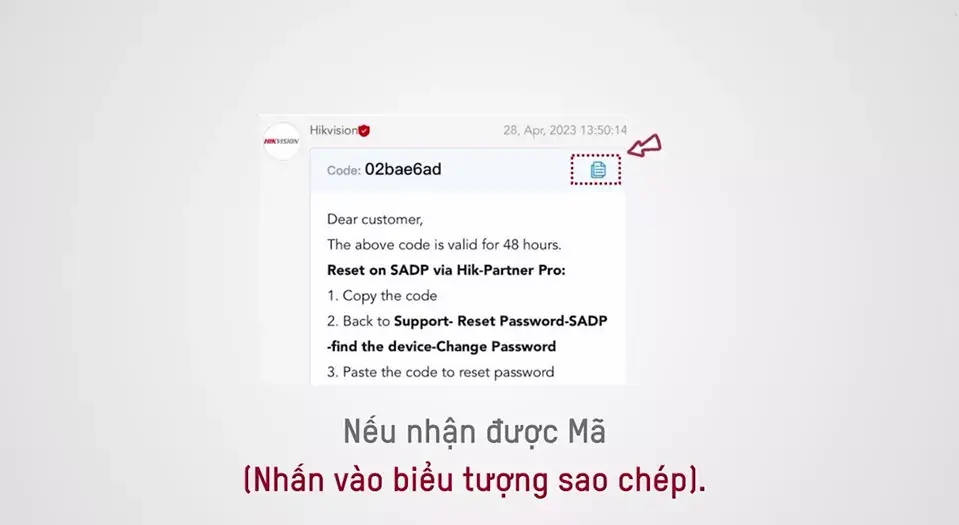
Bước 9: Đối với Key loại Code chọn vào biểu tượng Coppy Code
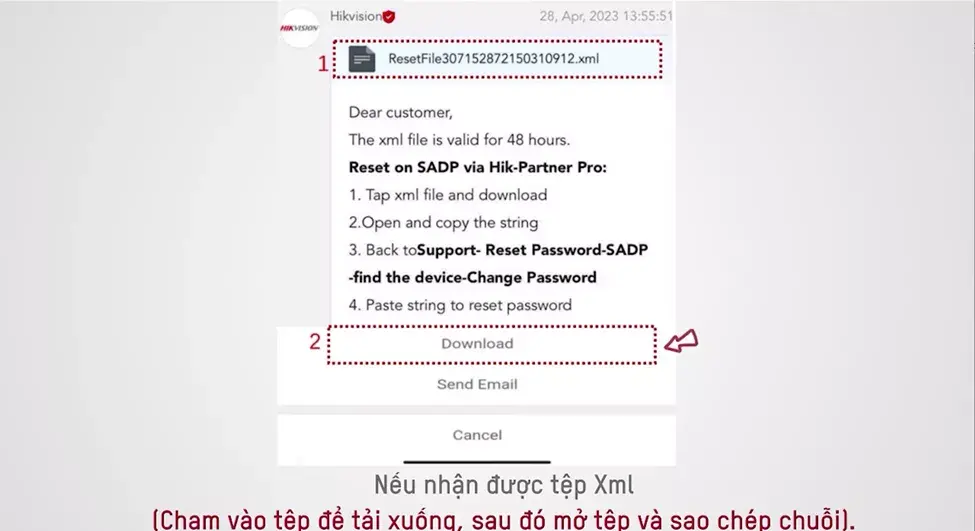
Đối với Key loại XML Chọn Dowload File về máy
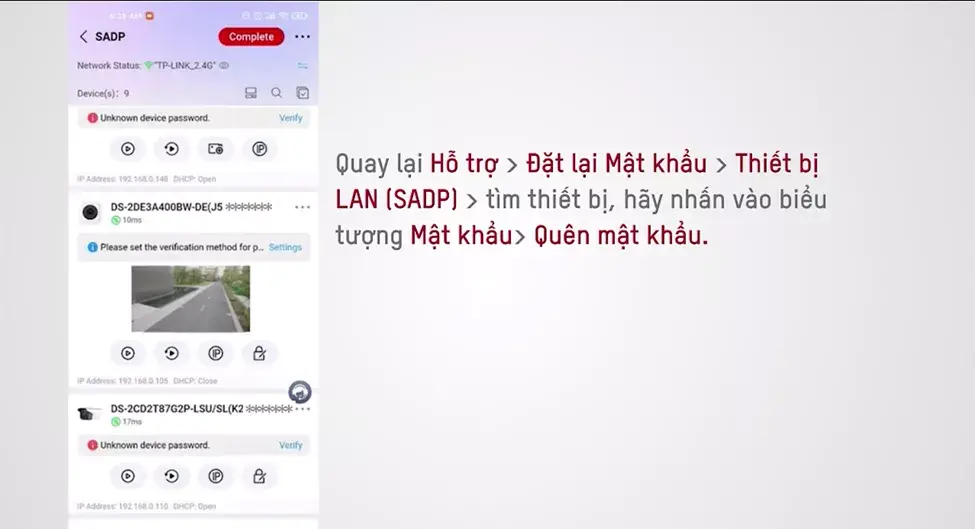
Bước 10: Quay trở lại giao diện SADP, chọn vào dấu "Ba chấm" góc phải thiết bị
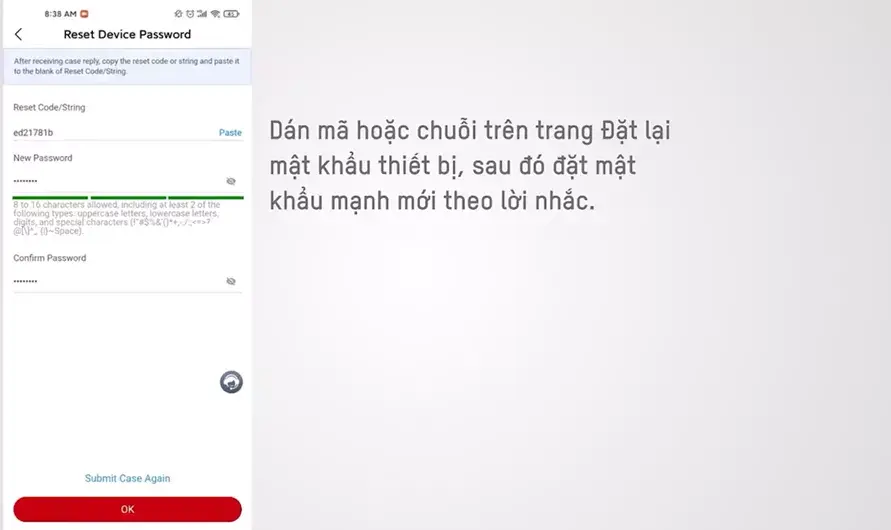
Bước 11: Dán mã Code hoặc các ký tự trong File XML bên trên vào ô Reset Code/String và đặt mật khẩu mới
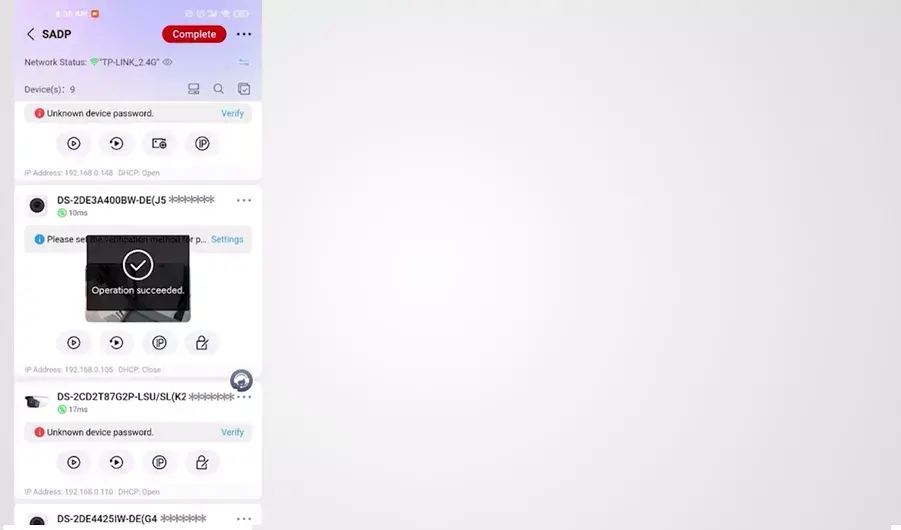
Hiện thông báo đã Reset Mật khẩu Thành Công
Hướng dẫn sử dụng ZKBioSecurity
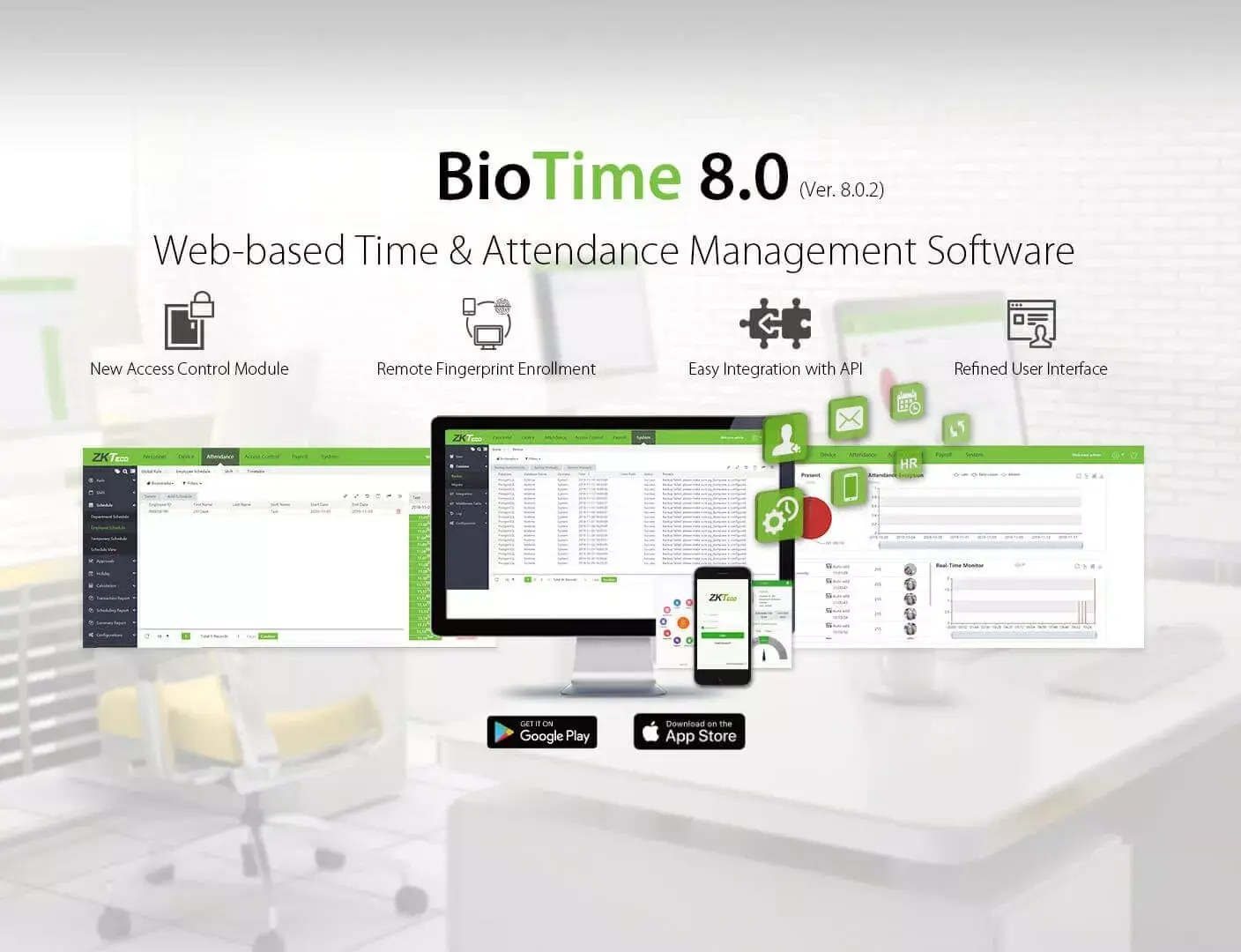
Hướng dẫn sử dụng phần mềm BioTime 8.0
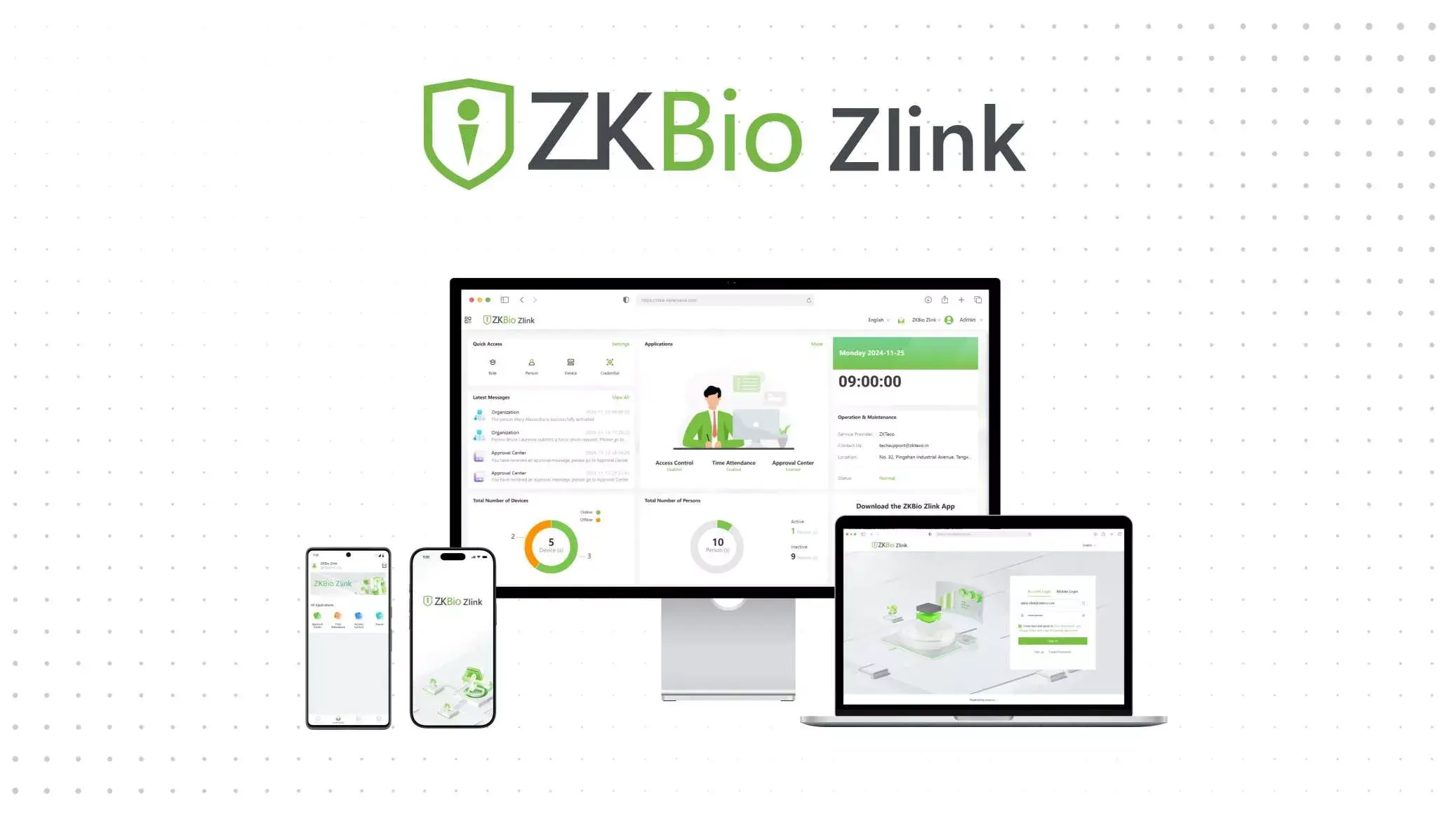
Hướng dẫn sử dụng CLOUD ZKBIOZLINK
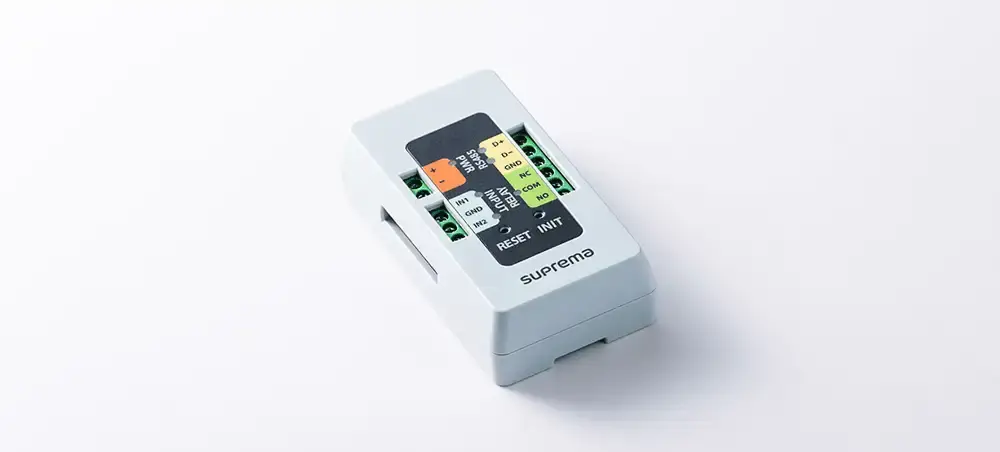
Secure Module SIO2 là một bộ điều khiển độc lập dùng để điều khiển một rơ-le cửa ngoài và mở rộng đầu vào/đầu ra (input/...