FaceStation F2 là thiết bị kiểm soát cửa đa phương thức, được trang bị công nghệ nhận diện khuôn mặt kết hợp (fusion) thế hệ mới, tối ưu hóa cho các giải pháp an ninh không tiếp xúc trong kỷ nguyên hậu COVID. Công nghệ so khớp kết hợp độc nhất của Suprema sử dụng đồng thời nhận diện hình ảnh quang học và hồng ngoại (IR) để đạt được độ chính xác hàng đầu ngành, với tỷ lệ chấp nhận sai (FAR) cực thấp, chỉ 1/10 tỷ.
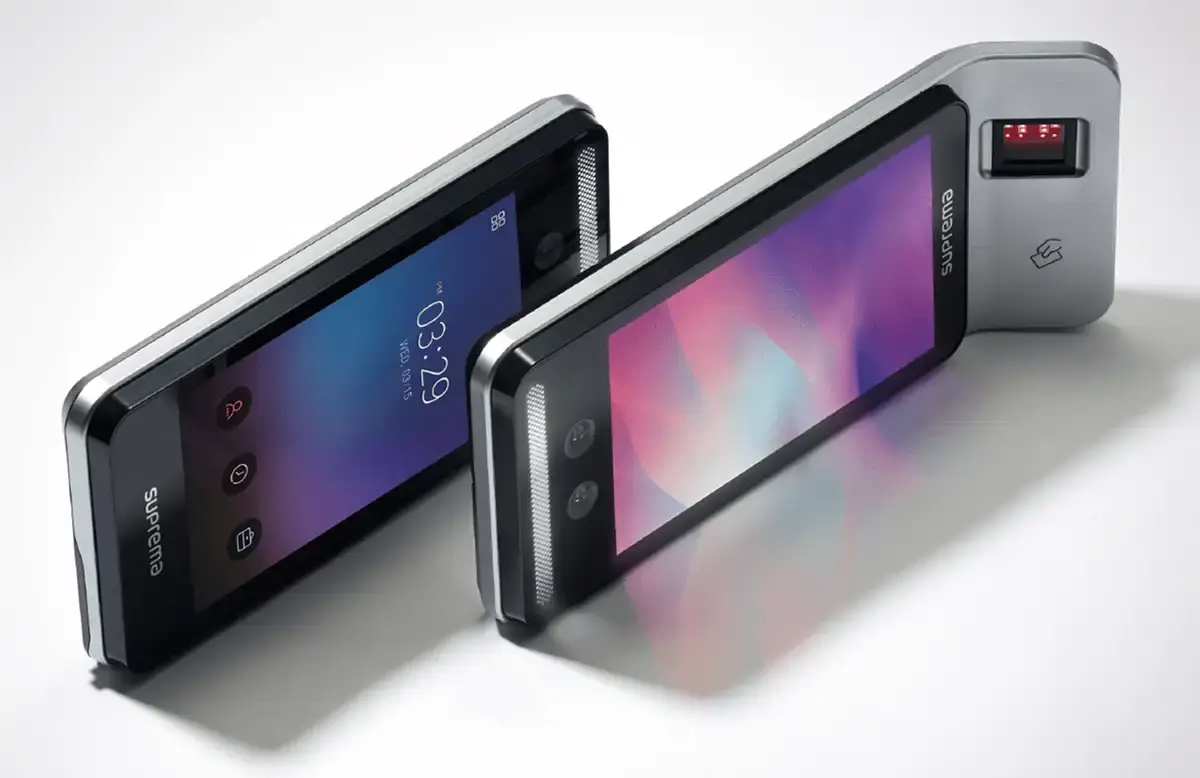
Dưới đây là toàn bộ nội dung chi tiết về hướng dẫn lắp đặt, hướng dẫn sử dụng FaceStation F2:
Hướng dẫn an toàn về FaceStation F2
Vui lòng đọc kỹ hướng dẫn an toàn này trước khi sử dụng để tránh gây thương tích cho bản thân, người khác và ngăn ngừa thiệt hại tài sản. Thuật ngữ “sản phẩm” trong tài liệu này đề cập đến thiết bị và các phụ kiện đi kèm.
Thông tin tuân thủ
- ⚠️Cảnh báo (Warning): Chỉ báo các thông tin có thể dẫn đến thương tích nghiêm trọng hoặc tử vong nếu vi phạm.
- ❗Thận trọng (Caution): Chỉ báo các thông tin có thể dẫn đến thương tích nhẹ hoặc hư hỏng sản phẩm nếu vi phạm.
- ℹ️Thông tin (Info/Note): Cung cấp các ghi chú hoặc thông tin bổ sung khi sử dụng sản phẩm.
⚠️Cảnh báo (Warning)
Lắp đặt
- Đấu nối điện: Đặc biệt cẩn thận khi sử dụng nguồn điện công suất cao để tránh đấu nối sai. Việc đấu nối sai có thể gây hỏa hoạn, điện giật hoặc hư hỏng thiết bị nghiêm trọng.
- Tự ý sửa chữa: Không tự ý lắp đặt hoặc sửa chữa sản phẩm. Điều này có thể gây cháy nổ hoặc chấn thương. Hãng sẽ không bảo hành miễn phí cho các hư hỏng do người dùng tự ý can thiệp.
- Môi trường lắp đặt: Không lắp đặt ở nơi tiếp xúc trực tiếp với ánh nắng mặt trời, độ ẩm, bụi bẩn, bồ hóng hoặc nơi có thể rò rỉ khí gas.
- Lắp đặt ngoài trời: Phải lắp đặt ở nơi có bóng râm và thông gió tốt. Không sử dụng hộp bảo vệ (enclosure) kín hoàn toàn vì nhiệt độ bên trong có thể tăng cao do ánh nắng, gây hỏa hoạn hoặc hư hỏng.
- Nguồn nhiệt: Không lắp đặt gần các thiết bị phát nhiệt như lò sưởi.
- Nhiễu điện từ: Tránh lắp đặt ở nơi có nhiễu điện từ mạnh.
Cách sử dụng
- Không để chất lỏng (nước, đồ uống, hóa chất) xâm nhập vào sản phẩm.
- Không sử dụng bộ đổi nguồn (adapter) hoặc phích cắm bị hỏng, ổ cắm bị lỏng.
- Không bẻ cong hoặc làm đứt dây nguồn quá mức.
❗Thận trọng (Caution)
Lắp đặt
- Vui lòng đọc kỹ hướng dẫn sử dụng này trước khi lắp đặt sản phẩm để đảm bảo việc lắp đặt an toàn và chính xác.
- Tắt nguồn: Khi đấu nối dây nguồn và các đầu nối, hãy đảm bảo tắt nguồn điện của tất cả các thiết bị trước khi đấu nối .
- Kiểm tra dây: Kiểm tra lại sơ đồ đấu nối trong hướng dẫn trước khi cấp nguồn.
- Ánh sáng: Tránh lắp đặt nơi tiếp xúc trực tiếp với tia cực tím (UV) hoặc ánh nắng gắt để tránh làm biến dạng hoặc đổi màu sản phẩm.
- Vị trí dây: Không để dây nguồn nằm trên lối đi để tránh vấp ngã hoặc hư hỏng dây.
- Vị trí lắp đặt: Không lắp đặt gần các vật thể có từ tính mạnh như nam châm, tivi, màn hình CRT hoặc loa.
- Khoảng cách: Duy trì khoảng cách tối thiểu giữa các thiết bị để tránh nhiễu RF và BLE (Bluetooth).
- Nguồn điện: Sử dụng bộ đổi nguồn đạt tiêu chuẩn IEC/EN 62368-1 và có công suất cao hơn mức tiêu thụ của thiết bị. Khuyến nghị sử dụng adapter chính hãng của Suprema.
- Nguồn tách biệt: Đảm bảo FaceStation F2, Secure I/O 2 và khóa điện tử sử dụng các nguồn cấp điện riêng biệt.
- Chống nước: Để đáp ứng tiêu chuẩn IP65, hãy đảm bảo sử dụng vỏ bọc cáp sau khi kết nối sản phẩm và cáp . Nên sử dụng hộp bảo vệ khi lắp đặt ngoài trời ở những vị trí tiếp xúc trực tiếp với môi trường.
Cách sử dụng
- Không làm rơi hoặc tác động lực mạnh vào thiết bị.
- Nâng cấp Firmware: Tuyệt đối không ngắt nguồn điện khi đang nâng cấp firmware.
- Hãy quản lý mật khẩu sao cho người khác không biết và thay đổi mật khẩu thường xuyên.
- Không được ấn mạnh các nút (bàn di chuột) của sản phẩm hoặc dùng vật sắc nhọn để ấn chúng.
- Sử dụng sản phẩm trong phạm vi nhiệt độ từ -20 °C đến 50 °C và bảo quản ở nhiệt độ thích hợp, không quá thấp hoặc quá cao.
- Vệ sinh: Lau nhẹ bề mặt bằng vải khô, sạch. Nếu cần sát khuẩn, sử dụng cồn Isopropyl 70-75% thấm vào vải mềm, không đổ trực tiếp chất lỏng lên thiết bị.
Tổng quan về máy FaceStation F2
Các thành phần của máy FaceStation F2
- Thiết bị: FaceStation F2 (Các model FSF2-ODB, FSF2-DB, FSF2-AB).
- Phụ kiện: Đế gắn tường (Bracket), tấm mẫu khoan (Template), nắp che cáp, Diode, điện trở 120 Ω, ốc vít hình sao (tăng cường bảo mật).
ℹ️ Ghi chú
- Các thành phần có thể khác nhau tùy thuộc vào môi trường lắp đặt.
- Khi lắp ráp sản phẩm với giá đỡ, bạn có thể sử dụng vít cố định giá đỡ đi kèm (hình sao) thay vì vít cố định sản phẩm để tăng độ chắc chắn.
Tên và chức năng của từng bộ phận
- Đèn LED: Hỗ trợ nhận diện khi trời tối.
- Camera Hồng ngoại (IR): Chụp ảnh khuôn mặt hồng ngoại.
- Camera Quang học: Chụp ảnh khuôn mặt thực tế.
- Màn hình: Giao diện điều hành.
- Bộ phận đọc thẻ: Đọc thẻ RF hoặc thẻ di động (Mobile Access).
- Cảm biến vân tay (Chỉ có trên model FSF2-ODB): Xác thực vân tay.
- Cổng kết nối: Ethernet, Input, Wiegand, RS-485, Relay, Power, khe cắm thẻ SAM, USB Type-C.
Dây cáp và đầu nối
Nguồn (Power)

| Pin | Tên | Màu sắc |
|---|
| 1 | PWR +VDC | Màu đỏ (Sọc trắng) |
| 2 | PWR GND | Màu đen (sọc trắng) |
Relay

| Pin | Tên | Màu sắc |
|---|
| 1 | RLY NO | Trắng |
| 2 | RLY COM | Xanh |
| 3 | RLY NC | Cam |
RS-485

| Pin | Tên | Màu sắc |
|---|
| 1 | 485 TRXP | Xanh |
| 2 | 485 TRXN | Vàng |
| 3 | 485 GND | Đen |
| 4 | SH GND | Xám |
Input

| Pin | Tên | Màu sắc |
|---|
| 1 | INPUT0 | Đỏ |
| 2 | INPUT1 | Vàng |
| 3 | INPUT GND | Đen |
| 4 | SH GND | Xám |
Wiegand Input and Output

| Pin | Tên | Màu |
|---|
| 1 | WG D0 | Xanh |
| 2 | WG D1 | Trắng |
| 3 | WG GND | Đen |
| 4 | SH GND | Xám |
Phương pháp đăng ký và xác thực khuôn mặt đúng cách
Lưu ý khi đăng ký khuôn mặt trên FaceStation F2:
- Khi đăng ký khuôn mặt, hãy giữ khoảng cách giữa thiết bị và khuôn mặt của bạn ở mức 60-100 cm.
- Giữ nét mặt bình thường, không đeo khẩu trang, mũ hoặc miếng che mắt.
- Không nên đăng ký ảnh có khuôn mặt đeo khẩu trang. Việc đăng ký cả ảnh có và không đeo khẩu trang có thể làm tăng Tỷ lệ Chấp nhận Sai (FAR).
- Không được ngẩng đầu lên hoặc cúi đầu xuống.
- Không nên trang điểm quá đậm, không nhắm mắt.
- Hãy đảm bảo cả hai vai của bạn đều hiển thị chính xác trên màn hình.
- Đứng yên và nhìn thẳng vào màn hình. Mỗi lần chỉ đăng ký cho một người.
- Nếu bạn không làm theo hướng dẫn trên màn hình, quá trình đăng ký nhận diện khuôn mặt có thể mất nhiều thời gian hơn hoặc có thể thất bại.
Lưu ý khi xác thực khuôn mặt:
- Đứng ở trung tâm màn hình thiết bị
- Nếu đeo kính râm hoặc mũ che khuất chân mày, việc xác thực có thể thất bại.
- Đảm bảo hai vai cân bằng trên màn hình.
Phương pháp đăng ký vân tay đúng cách
(Chỉ dành cho Model FSF2-ODB)
Để nâng cao tỷ lệ xác thực vân tay, việc đăng ký vân tay đúng cách là rất quan trọng. Sản phẩm này có khả năng xác thực ngay cả khi góc độ và vị trí đặt ngón tay của người dùng thay đổi. Tuy nhiên, nếu bạn lưu ý các vấn đề sau khi đăng ký, tỷ lệ xác thực sẽ được cải thiện đáng kể.
Lựa chọn ngón tay để nhập vân tay
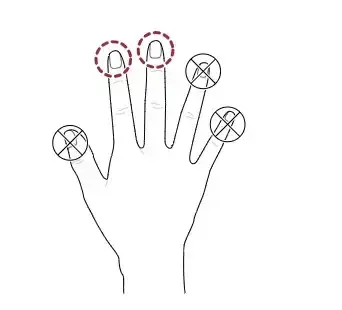
- Đăng ký dự phòng: Để chuẩn bị cho trường hợp một ngón tay cụ thể không thể sử dụng (ví dụ: khi người dùng đang xách đồ bằng một tay hoặc ngón tay bị thương), mỗi người dùng có thể đăng ký tối đa 10 dấu vân tay.
- Đối với những người dùng có vân tay khó nhận diện, có thể được cải thiện bằng cách đăng ký cùng một ngón tay hai lần liên tiếp.
- Nếu ngón tay bị trầy xước hoặc dấu vân tay bị mờ, hãy chọn ngón tay khác để lấy dấu vân tay.
- Ngón tay khuyến nghị: Nên sử dụng ngón trỏ hoặc ngón giữa khi quét vân tay. Tỷ lệ xác thực có thể giảm xuống nếu người dùng khó đặt các ngón tay khác vào chính giữa cảm biến một cách chính xác.
Phương pháp đăng ký dấu vân tay
1. Khi màn hình hiển thị thông báo “Please input your fingerprint” (Vui lòng đặt vân tay), hãy đặt ngón tay bạn muốn đăng ký lên bộ phận nhận diện và ấn nhẹ để vân tay được xác thực tốt nhất.
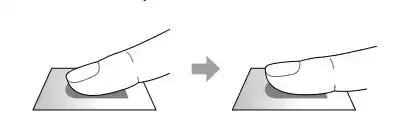
2. Khi màn hình yêu cầu nhập lại xuất hiện sau một tiếng “bíp”, hãy quét lại vân tay của ngón đó một lần nữa. (Mỗi ngón tay cần được quét hai lần để hoàn tất đăng ký).
Lưu ý khi đăng ký vân tay
Khi một vân tay được nhận diện, nó sẽ được so sánh với dữ liệu đăng ký ban đầu, vì vậy việc đăng ký lần đầu là quan trọng nhất. Vui lòng lưu ý các vấn đề sau khi thực hiện:
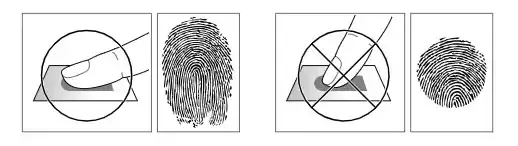
- Đặt ngón tay đủ sâu để tiếp xúc hoàn toàn với cảm biến.
- Đặt tâm của vân tay vào đúng vị trí chính giữa của cảm biến.
- Nếu ngón tay bị trầy xước hoặc vân tay bị mờ, hãy chọn một ngón tay khác để đăng ký.
- Quét vân tay chính xác, giữ yên ngón tay theo hướng dẫn trên màn hình.
- Nếu bạn đặt ngón tay thẳng đứng (làm giảm diện tích tiếp xúc) hoặc đặt ngón tay bị lệch góc, thiết bị có thể không thực hiện được xác thực.
Nếu việc xác thực vân tay không nhạy
Sản phẩm này có thể xác thực vân tay bất kể sự thay đổi của thời tiết hay tình trạng ngón tay. Tuy nhiên, tỷ lệ xác thực có thể thay đổi tùy thuộc vào môi trường bên ngoài hoặc cách đặt vân tay. Nếu việc xác thực không diễn ra suôn sẻ, bạn nên thực hiện các biện pháp sau:
- Nếu ngón tay bị dính nước hoặc mồ hôi, hãy lau khô ngón tay trước khi quét.
- Nếu ngón tay quá khô, hãy hà hơi vào đầu ngón tay để làm ẩm rồi thử lại.
- Nếu ngón tay bị thương hoặc có vết cắt, hãy đăng ký vân tay của ngón khác.
- Vì vân tay đăng ký ban đầu thường có thể bị lỗi do đặt không đúng cách, vui lòng đăng ký lại vân tay dựa theo các bước trên.
Hướng dẫn lắp đặt máy FaceStation F2
Mục này cung cấp toàn bộ quy trình lắp đặt và các ví dụ kết nối cần thiết cho thiết bị.
Lắp đặt giá đỡ và sản phẩm
ℹ️Thông tin: Tài liệu này hướng dẫn phương pháp lắp đặt dựa trên kiểu dáng của model FSF2-ODB. Bạn có thể áp dụng tương tự khi lắp đặt các model FSF2-DB và FSF2-AB.
1. Xác định vị trí chính xác để lắp giá đỡ (bracket) bằng cách sử dụng tấm mẫu khoan (drilling template) đi kèm.
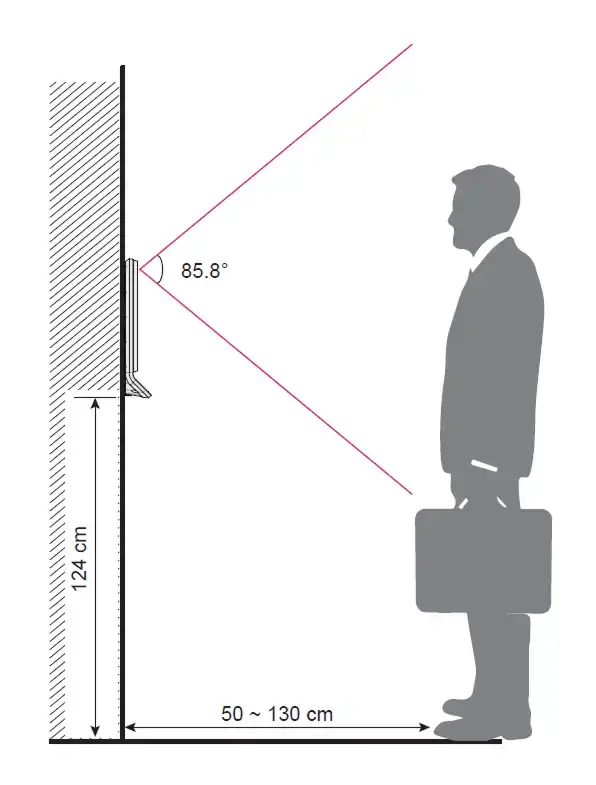
– Chiều cao lắp đặt thiết bị tối ưu (tính từ mặt đất) được khuyến nghị như sau:
- FSF2-ODB: 124 cm
- FSF2-DB, FSF2-AB: 127 cm
– Lắp đặt thiết bị ở nơi không bị ánh nắng mặt trời hoặc tia UV chiếu trực tiếp.
– Điều chỉnh vị trí lắp đặt sao cho khuôn mặt của người dùng không bị ánh nắng chiếu thẳng vào khi thực hiện xác thực.
2. Cố định chặt giá đỡ bằng vít tại vị trí sẽ gắn sản phẩm.
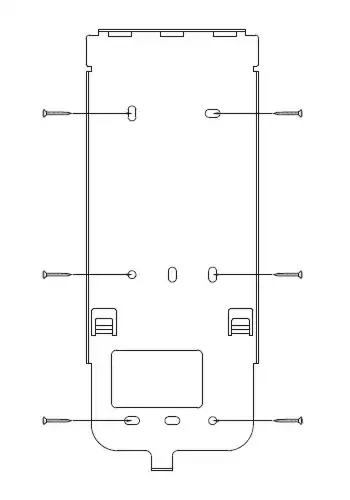
– Nếu lắp đặt sản phẩm trên tường bê tông, hãy khoan lỗ, đóng nở nhựa (tắc kê PVC) và cố định lại bằng vít.
– Để tránh nhiễu tần số vô tuyến (RF), phải duy trì khoảng cách lắp đặt tối thiểu giữa các thiết bị tùy thuộc vào độ dày của tường:
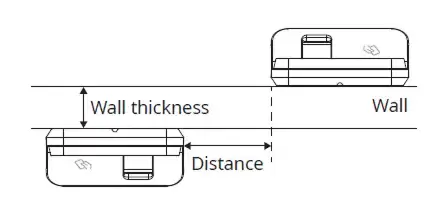
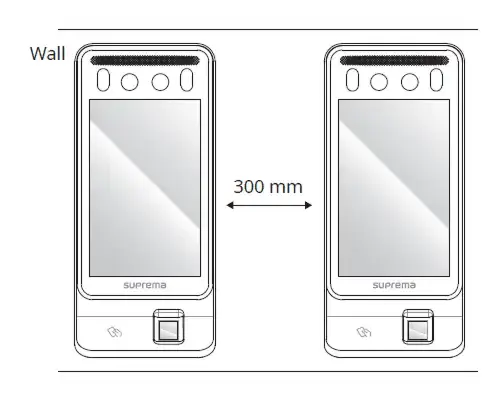
| Độ dày thành | Khoảng cách |
|---|
| 100 mm | 200 mm |
| 120 mm | 180 mm |
| 150 mm | 150 mm |
– Khi sử dụng thẻ truy cập di động (Mobile Access Card), hãy lắp đặt các thiết bị cách nhau tối thiểu 1 m để tránh nhiễu sóng BLE (Bluetooth Low Energy).
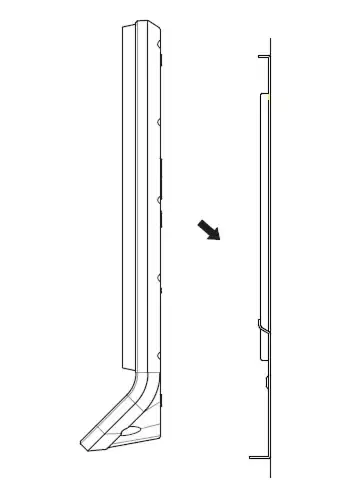
3. Sau khi luồn dây và lắp nắp đậy cáp, hãy vặn chặt 6 vít trên nắp đậy, sau đó gắn sản phẩm lên giá đỡ đã cố định.
Đảm bảo nắp đậy cáp đã được đóng khít hoàn toàn sau khi kết nối với sản phẩm để duy trì tính năng chống nước và chống bụi (đạt tiêu chuẩn IP65).
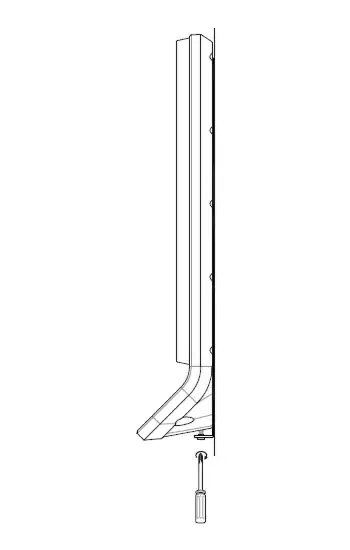
4. Vặn các vít cố định để hoàn thiện việc lắp ráp sản phẩm vào giá đỡ.
Nhằm tăng cường tính bảo mật, bạn có thể sử dụng loại vít cố định hình sao (đi kèm trong hộp) thay cho vít thông thường khi lắp sản phẩm vào giá đỡ.
Kết nối nguồn điện
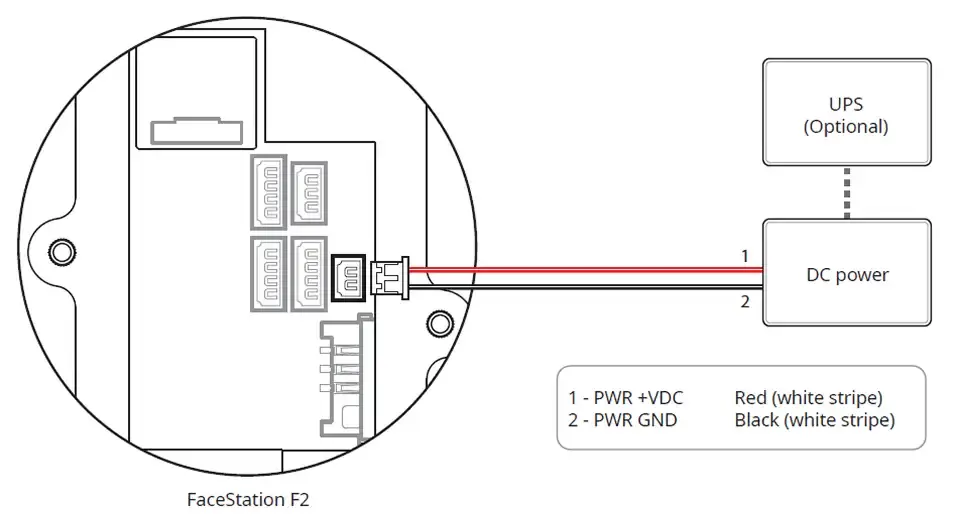
❗ Thận trọng:
- Sử dụng bộ nguồn (adapter) đạt tiêu chuẩn IEC/EN 62368-1 và có công suất cao hơn mức tiêu thụ điện năng của sản phẩm. Nếu muốn kết nối và dùng chung nguồn với thiết bị khác, bạn phải chọn bộ nguồn có dòng điện tương đương hoặc lớn hơn tổng công suất tiêu thụ của cả đầu đọc và thiết bị đó. – Tham khảo mục “Nguồn điện” (Power) trong phần thông số kỹ thuật của sản phẩm để biết mức tiêu thụ dòng điện tối đa.
- Sử dụng nguồn điện riêng biệt cho từng thiết bị: Bộ điều khiển Secure I/O 2, khóa điện tử và đầu đọc. Nếu kết nối chung một nguồn cho tất cả các thiết bị này, hệ thống có thể hoạt động sai lệch hoặc gặp sự cố.
- Khi kết nối nguồn điện, cần lưu ý khoảng cách giữa thiết bị và bộ nguồn. Thiết bị nên được lắp càng gần bộ nguồn càng tốt để giảm thiểu chiều dài dây cáp. Việc kết nối cáp không đúng cách có thể khiến thiết bị lỗi.
- Khuyến nghị sử dụng cáp 16 AWG hoặc 18 AWG nếu sản phẩm ở xa bộ nguồn. Khoảng cách kết nối tối đa sẽ khác nhau tùy thuộc vào tiêu chuẩn cáp và môi trường lắp đặt. Sản phẩm này hỗ trợ cả nguồn DC 24 V và DC 12 V, vui lòng kiểm tra chiều dài tối đa theo thông số cáp dưới đây để đảm bảo thiết bị được cấp nguồn ổn định:
| Tiêu chuẩn cáp | Chiều dài tối đa khi kéo dài |
|---|
| DC 12V | DC 24V |
|---|
| 16 AWG | 50 m | 150 m |
| 18 AWG | 30 m | 136 m |
| 20 AWG | 20 m | 90 m |
- KHÔNG nối dài thêm dây nguồn khi đang sử dụng bộ nguồn adapter cắm trực tiếp.
- KHÔNG sử dụng cáp mạng CAT5 UTP loại 2 lõi (2-Wire) để cấp nguồn.
Kết nối mạng
Mạng TCP/IP
Kết nối LAN (Thông qua bộ chia mạng/Hub)
Bạn có thể kết nối sản phẩm với bộ chia mạng (Hub/Switch) bằng cáp mạng CAT-5 thông thường.
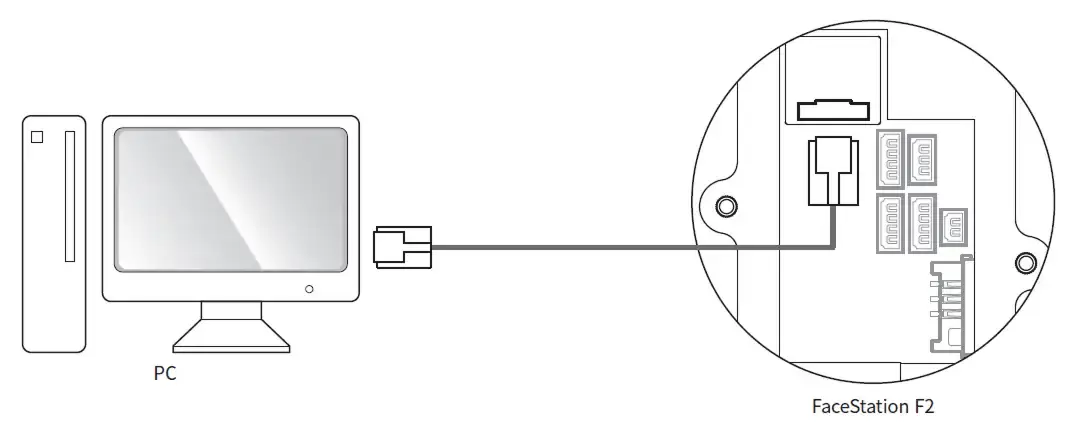
Kết nối LAN trực tiếp (Kết nối thẳng vào máy tính)
Thiết bị này tích hợp tính năng tự động đảo mạch MDI/MDIX, do đó có thể kết nối trực tiếp với máy tính bằng cả cáp mạng bấm thẳng (straight) hoặc cáp chéo (cross) CAT-5 tiêu chuẩn.
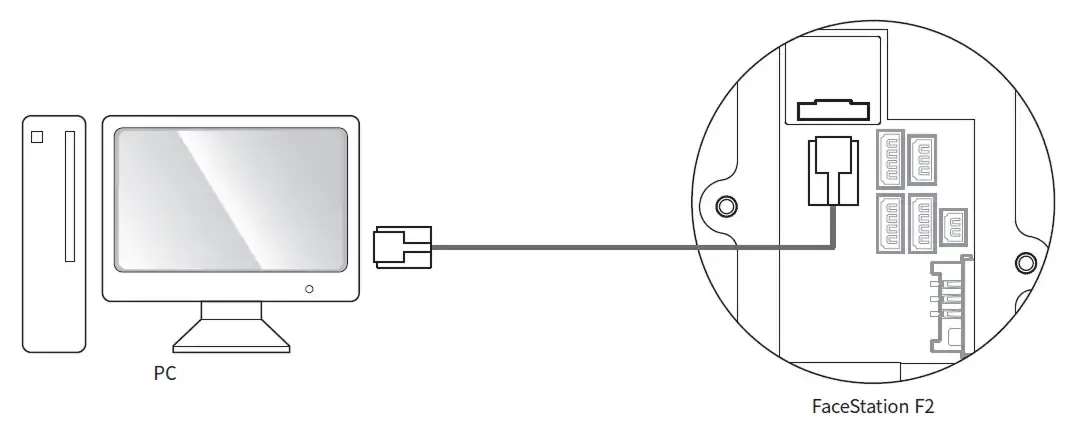
ℹ️Thông tin: Khi sử dụng thiết bị chuyển mạch Gigabit (Gigabit Network Switch), vui lòng lưu ý:
- Sử dụng cáp mạng chống nhiễu CAT-5e UTP (Unshielded Twisted Pair).
- Sử dụng toàn bộ 4 cặp dây (8 lõi) của cáp để kết nối mạng.
- KHÔNG trưng dụng các cặp dây này cho mục đích khác.
Cổng mạng và dịch vụ
Thiết bị sử dụng các cổng (port) sau để giao tiếp mạng và vận hành dịch vụ ổn định:
| Giao thức | Mô tả dịch vụ |
|---|
| TCP | Dùng cho các dịch vụ giao tiếp giữa máy chủ (server) và thiết bị, và dịch vụ chuyển đổi trạng thái vận hành của thiết bị. |
| UDP | Dùng cho dịch vụ dò tìm (Device Discovery) để tìm kiếm thiết bị trong mạng nội bộ. |
ℹ️Thông tin: Các cổng này phục vụ cho việc vận hành các tính năng mạng thông thường của sản phẩm. Khi cấu hình quy tắc tường lửa (firewall) hoặc cài đặt an ninh mạng, hãy đảm bảo đã mở (cho phép) các cổng này.
Kết nối đầu vào (Input Connection)
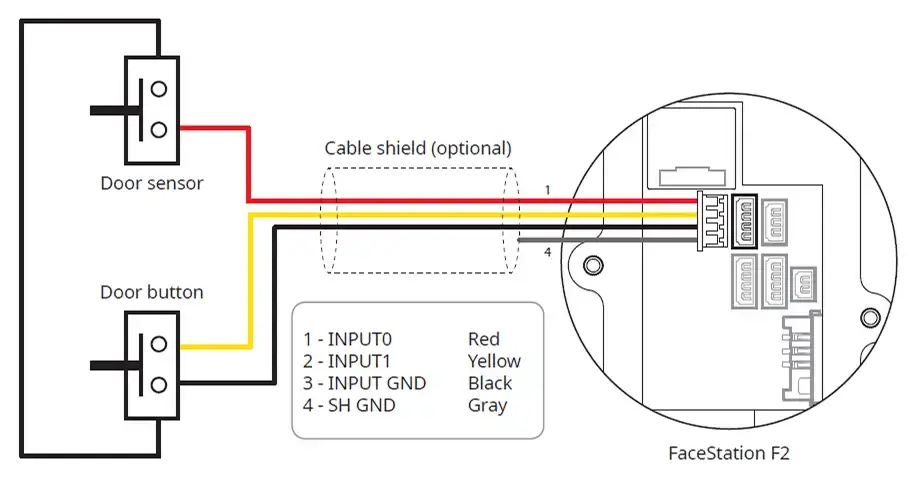
Kết nối Rơ-le (Relay Connection)
Khóa Fail Safe (Khóa an toàn)
Để sử dụng khóa Fail Safe, hãy kết nối với rơ-le qua cổng N/C (Normally Closed) như sơ đồ kỹ thuật.
- Ở trạng thái bình thường, luôn có dòng điện chạy qua rơ-le để giữ khóa. Khi rơ-le được kích hoạt, dòng điện bị ngắt và cửa sẽ mở.
- Nếu nguồn điện cấp cho sản phẩm bị cắt do mất điện hoặc sự cố bên ngoài, cửa sẽ tự động mở để đảm bảo an toàn.
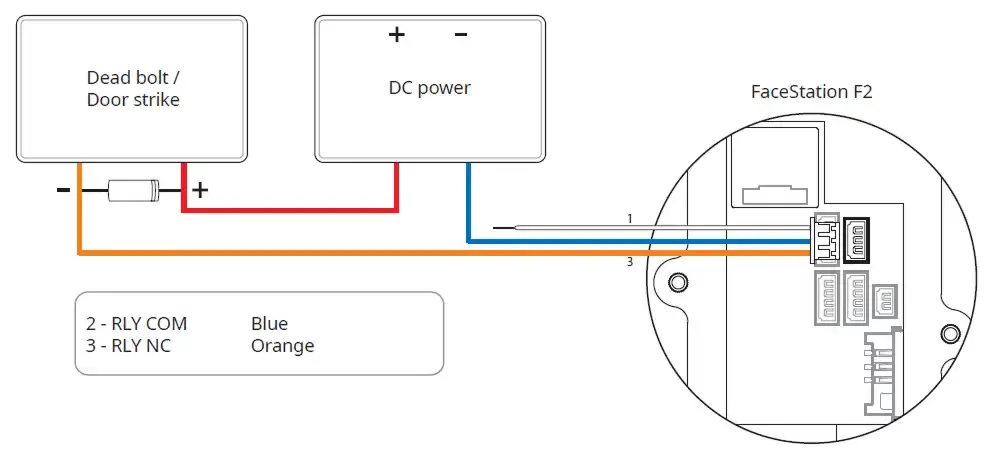
❗Thận trọng
- Lắp một đi-ốt (diode) ở cả hai đầu dây khóa cửa (như hình vẽ trong sơ đồ) để bảo vệ rơ-le khỏi dòng điện ngược phát sinh khi khóa cửa hoạt động.
- Sử dụng nguồn điện riêng biệt cho sản phẩm và khóa cửa.
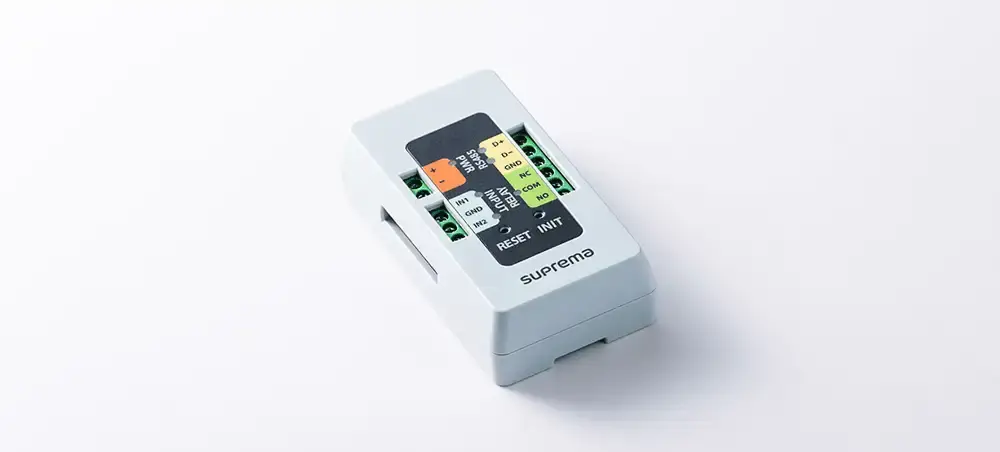
- Các đầu đọc thông minh độc lập (Standalone) của Suprema có tích hợp sẵn rơ-le bên trong để đóng/mở cửa trực tiếp mà không cần bộ điều khiển trung tâm nhằm tăng tính tiện lợi. Tuy nhiên, đối với các ứng dụng kiểm soát ra vào yêu cầu độ an ninh cao, KHÔNG KHUYẾN KHÍCH sử dụng rơ-le nội bộ của đầu đọc để phòng ngừa các hành vi cạy phá, phá hoại thiết bị từ bên ngoài nhằm kích hoạt mở cửa trái phép. Với các hệ thống này, chuyên gia khuyến nghị nên sử dụng một bộ rơ-le điều khiển khóa độc lập được lắp đặt ở phía bên trong vùng an toàn của cửa (ví dụ: Suprema Secure I/O 2, DM-20 hoặc CoreStation).
ℹ️Thông tin: Chú ý chiều lắp đặt của đi-ốt (diode). Hãy lắp đi-ốt ở vị trí càng gần khóa cửa càng tốt.
Khóa Fail Secure (Khóa an toàn chống lỗi)
Để sử dụng khóa Fail Secure, hãy kết nối với rơ-le qua cổng N/O (Normally Open) như sơ đồ kỹ thuật.
- Ở trạng thái bình thường, không có dòng điện chạy qua rơ-le và cửa đóng. Khi rơ-le kích hoạt dòng điện, cửa sẽ mở.
- Nếu nguồn điện cấp cho sản phẩm bị cắt do mất điện hoặc sự cố bên ngoài, cửa vẫn sẽ tiếp tục khóa để đảm bảo an ninh.
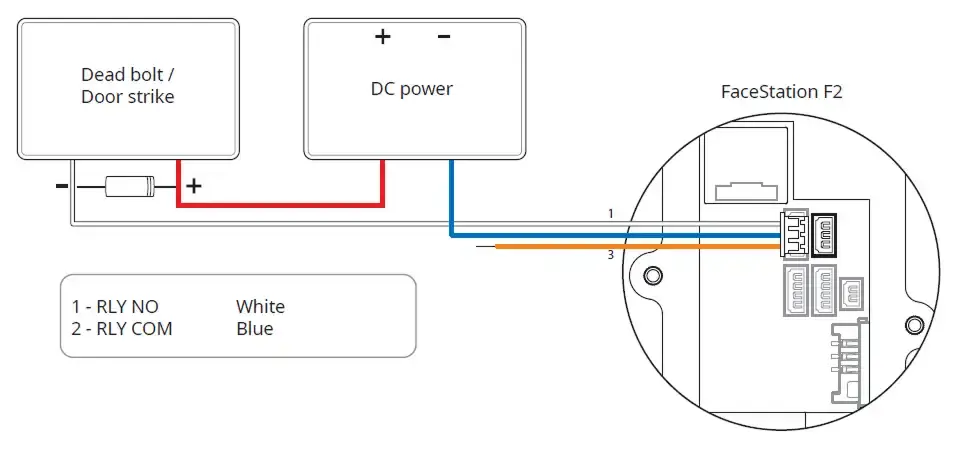
❗Thận trọng
- Lắp một đi-ốt (diode) ở cả hai đầu dây khóa cửa (như hình vẽ trong sơ đồ) để bảo vệ rơ-le khỏi dòng điện ngược phát sinh khi khóa cửa hoạt động.
- Sử dụng nguồn điện riêng biệt cho sản phẩm và khóa cửa.
- Các đầu đọc thông minh độc lập (Standalone) của Suprema có tích hợp sẵn rơ-le bên trong để đóng/mở cửa trực tiếp mà không cần bộ điều khiển trung tâm nhằm tăng tính tiện lợi. Tuy nhiên, đối với các ứng dụng kiểm soát ra vào yêu cầu độ an ninh cao, KHÔNG KHUYẾN KHÍCH sử dụng rơ-le nội bộ của đầu đọc để phòng ngừa các hành vi cạy phá, phá hoại thiết bị từ bên ngoài nhằm kích hoạt mở cửa trái phép. Với các hệ thống này, chuyên gia khuyến nghị nên sử dụng một bộ rơ-le điều khiển khóa độc lập được lắp đặt ở phía bên trong vùng an toàn của cửa (ví dụ: Suprema Secure I/O 2, DM-20 hoặc CoreStation).
ℹ️Thông tin: Chú ý chiều lắp đặt của đi-ốt (diode). Hãy lắp đi-ốt ở vị trí càng gần khóa cửa càng tốt.
Kết nối cửa tự động
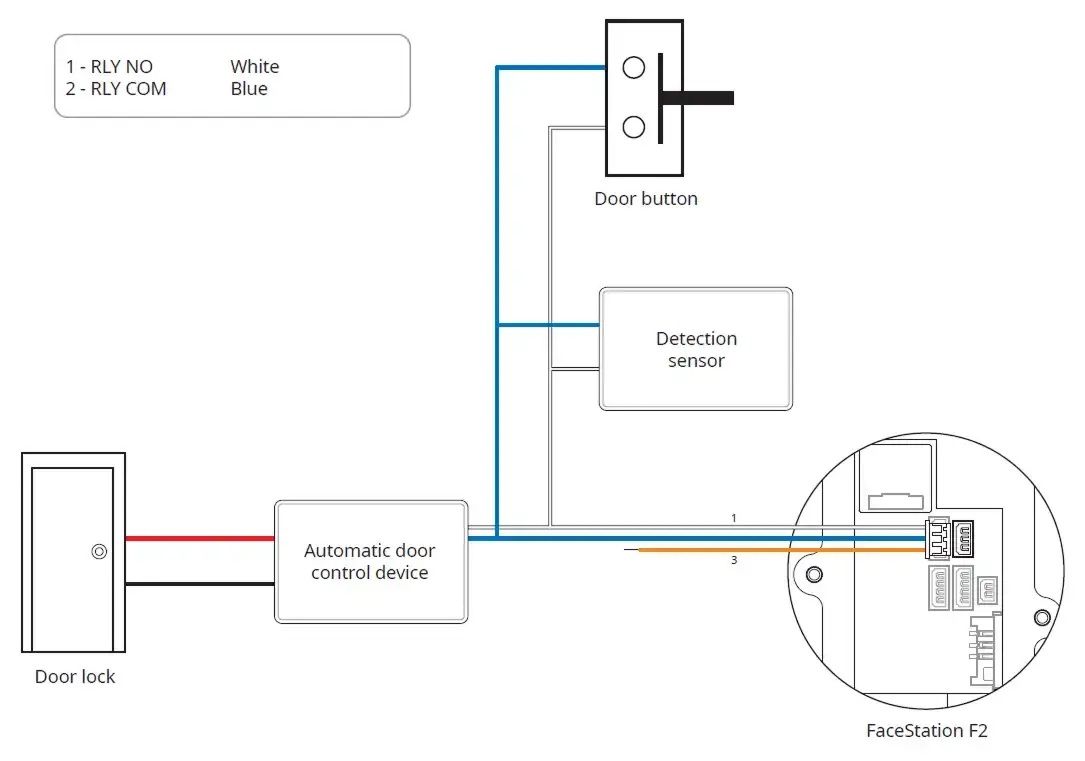
Kết nối dạng độc lập (Standalone)
Sản phẩm có thể kết nối trực tiếp với khóa cửa, nút bấm cửa (exit button) và cảm biến cửa mà không cần thông qua một thiết bị mở rộng I/O độc lập nào khác.
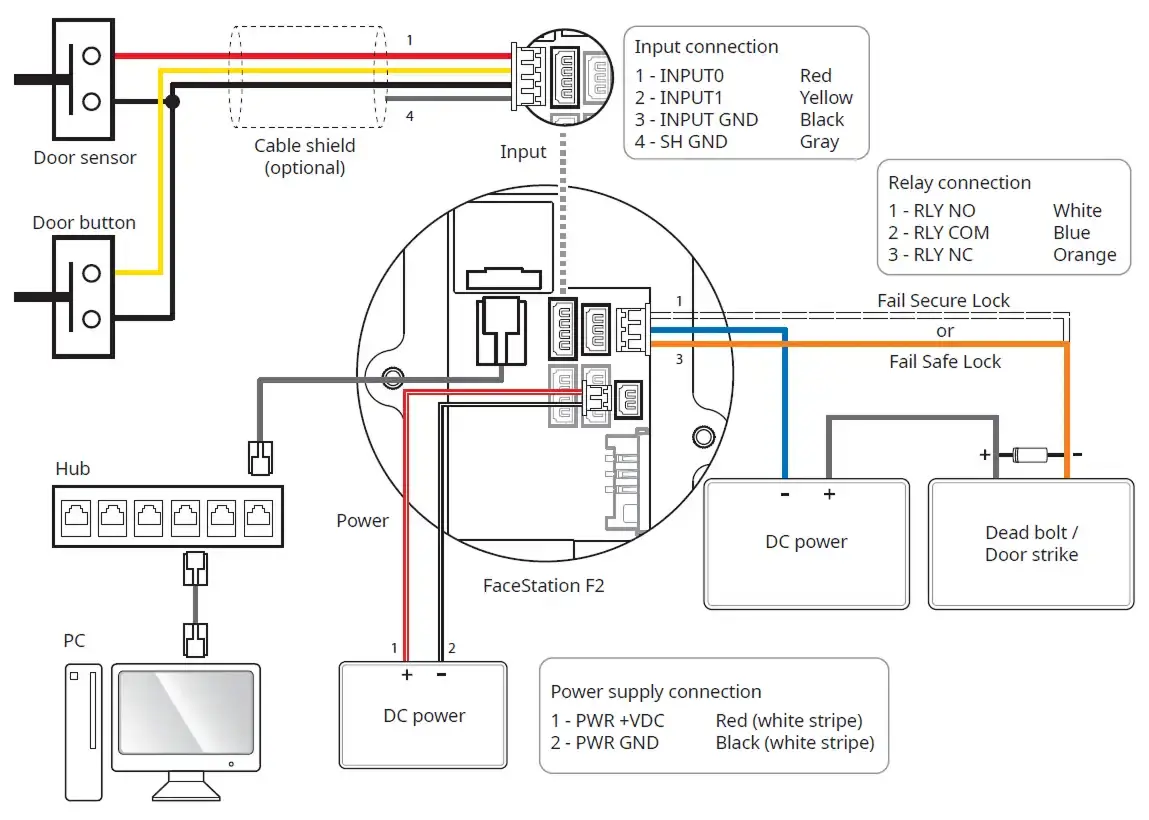
❗Thận trọng (Cảnh báo an ninh về việc sử dụng rơ-le nội bộ tương tự như mục kết nối Khóa Fail Safe/Fail Secure phía trên).
ℹ️Thông tin: Thiết bị có thể được sử dụng như một bộ điều khiển nhiều cửa (Multi-door Controller) kết nối với các thiết bị phụ (Slave) qua cáp RS-485. Các thiết bị phụ đóng vai trò như đầu đọc thẻ/vân tay phụ (Dummy Reader) và việc xử lý xác thực sẽ do thiết bị chính (Master) đảm nhận.
- Nếu thiết bị xác thực vân tay được cấu hình làm thiết bị phụ (Slave) của FaceStation F2, bạn không thể thêm một thiết bị FaceStation F2 khác làm Slave.
- Nếu thiết bị xác thực vân tay làm thiết bị chính (Master), thì FaceStation F2 không thể làm Slave.
- Khi bạn kết nối FaceStation F2 làm Slave vào một máy FaceStation F2 khác đang làm Master, hệ thống chỉ cho phép thêm tối đa duy nhất 1 thiết bị FaceStation F2 phụ.
- Khi FaceStation F2 làm Master và một máy FaceStation F2 khác kết nối làm Slave, bạn có thể kết nối thêm tối đa 1 bộ Secure I/O 2 và 1 bộ DM-20.
- Khi FaceStation F2 làm Master và một máy FaceStation F2 khác kết nối làm Slave, bạn KHÔNG THỂ kết nối thêm bộ OM-120.
- FaceStation F2 không thể làm Slave khi BioStation 3 làm Master và ngược lại.
- Số lượng thiết bị phụ (Slave) tối đa cho phép kết nối sẽ thay đổi tùy thuộc vào phương thức xác thực, số lượng người dùng và số lượng thiết bị trong hệ thống. Ngoài ra, việc kết nối quá nhiều thiết bị phụ sẽ làm ảnh hưởng đến tốc độ/hiệu suất xác thực.
- Bạn có thể kết nối tối đa 31 thiết bị phụ vào một thiết bị chính. Riêng băng thông của chuẩn RS-485 chỉ cho phép kết nối tối đa 7 thiết bị xác thực vân tay.
- Để biết thêm thông tin chi tiết, vui lòng liên hệ Đội ngũ Hỗ trợ Kỹ thuật của Suprema.
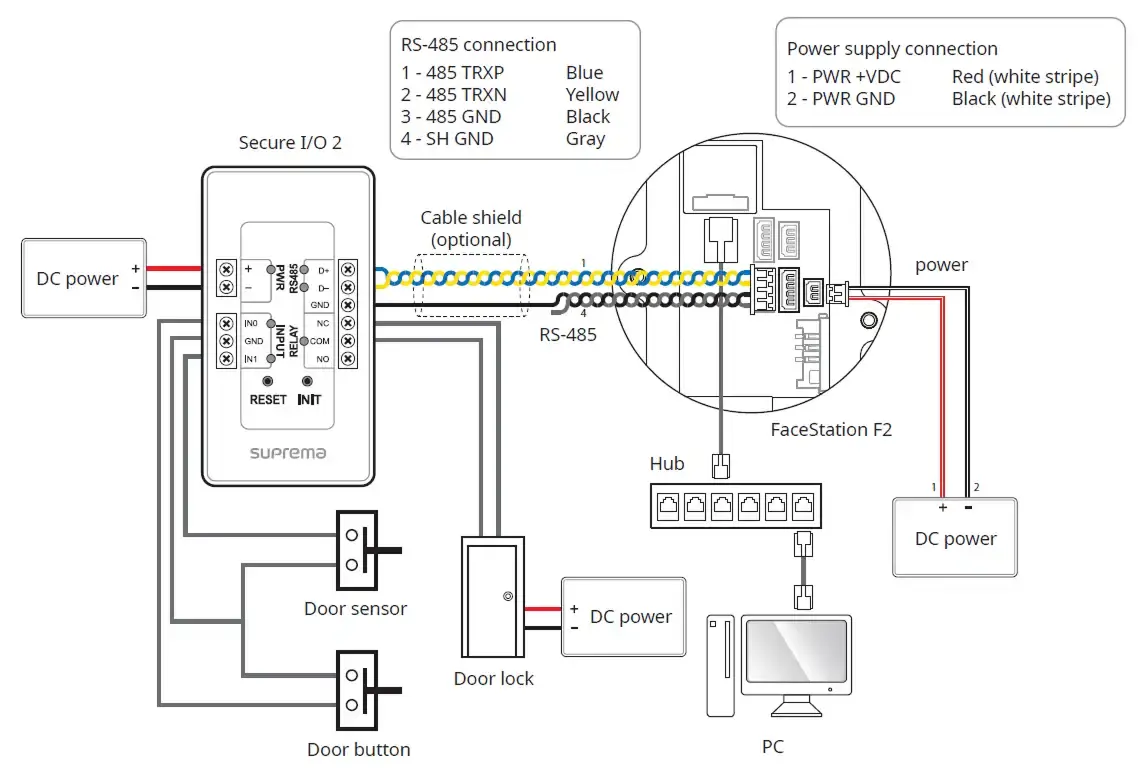
Kết nối với bộ Secure I/O 2
Secure I/O 2 là một thiết bị mở rộng ngoại vi (I/O), có thể kết nối với sản phẩm thông qua cáp RS-485. Tính năng an ninh bảo mật của cửa vẫn được duy trì ngay cả khi kết nối giữa sản phẩm và Secure I/O 2 bị ngắt, hoặc nguồn điện của sản phẩm bị ngắt do các yếu tố phá hoại từ bên ngoài.
- Sử dụng cáp chống nhiễu có dây xoắn đôi (Twisted Pair) chuẩn AWG24 với chiều dài tối đa là 1.2 km cho đường truyền RS-485.
- Khuyến nghị sử dụng cáp RS-485 có trở kháng đặc tính là 120 Ω.
- Nếu kết nối theo mô hình nối tiếp (RS-485 Daisy Chain), hãy gắn điện trở cuối (120 Ω) ở cả hai đầu tận cùng của đường dây. Nếu gắn điện trở ở giữa đường dây truyền tải, biên độ tín hiệu sẽ bị giảm và hiệu suất giao tiếp mạng sẽ bị suy giảm nghiêm trọng.
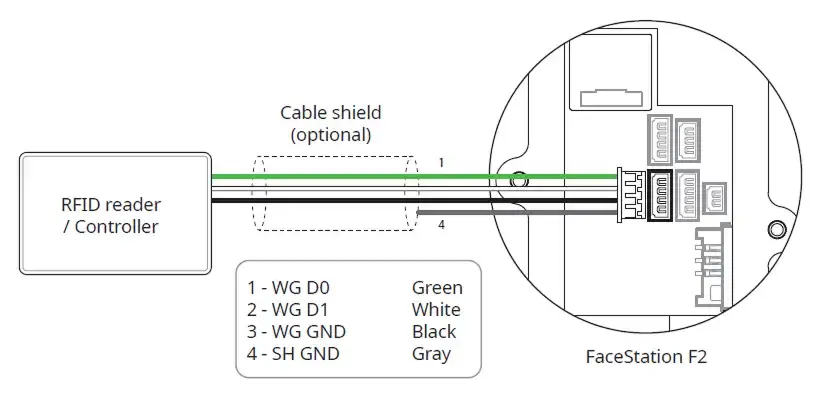
Kết nối chuẩn Wiegand
Sử dụng cổng này khi muốn cấu hình thiết bị đóng vai trò là thiết bị đầu vào (Wiegand Input) hoặc thiết bị đầu ra (Wiegand Output) cho các hệ thống kiểm soát của bên thứ ba.
Hướng dẫn sử dụng FaceStation F2 chi tiết
Admin Menu (menu quản trị)
Mục này hướng dẫn về các menu chính và các tính năng dành riêng cho tài khoản có quyền quản trị viên (Administrator).
Toàn bộ menu
- Nhấn biểu tượng

và xác thực bằng tài khoản cấp Admin. - Chọn menu bạn muốn thiết lập.
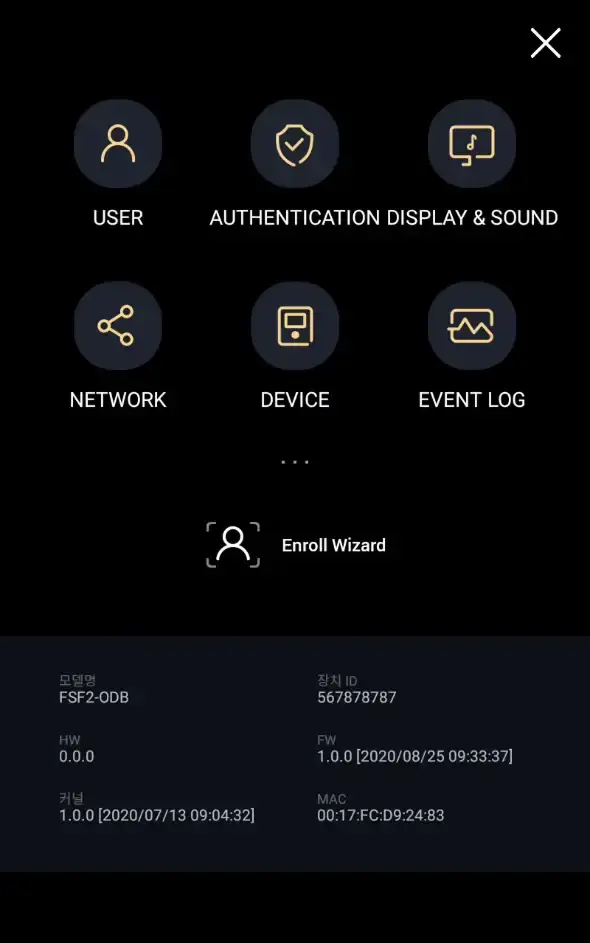
ℹ️Thông tin: Nếu thiết bị chưa cài đặt quản trị viên, hãy nhấn biểu tượng
để truy cập thẳng vào màn hình menu.
User (quản lý người dùng)
Mục này hướng dẫn cách đăng ký, chỉnh sửa, xóa và quản lý thông tin người dùng.
Đăng ký thông tin người dùng
Bạn có thể đăng ký thông tin người dùng bao gồm cả dữ liệu xác thực sinh trắc học.
- Nhấn biểu tượng
và xác thực bằng quyền Admin. - Chọn USER → (+)và thiết lập các mục mong muốn. Thông tin sử dụng của người dùng sẽ hiển thị.
- Nhấn Save để hoàn thành đăng ký người dùng mới
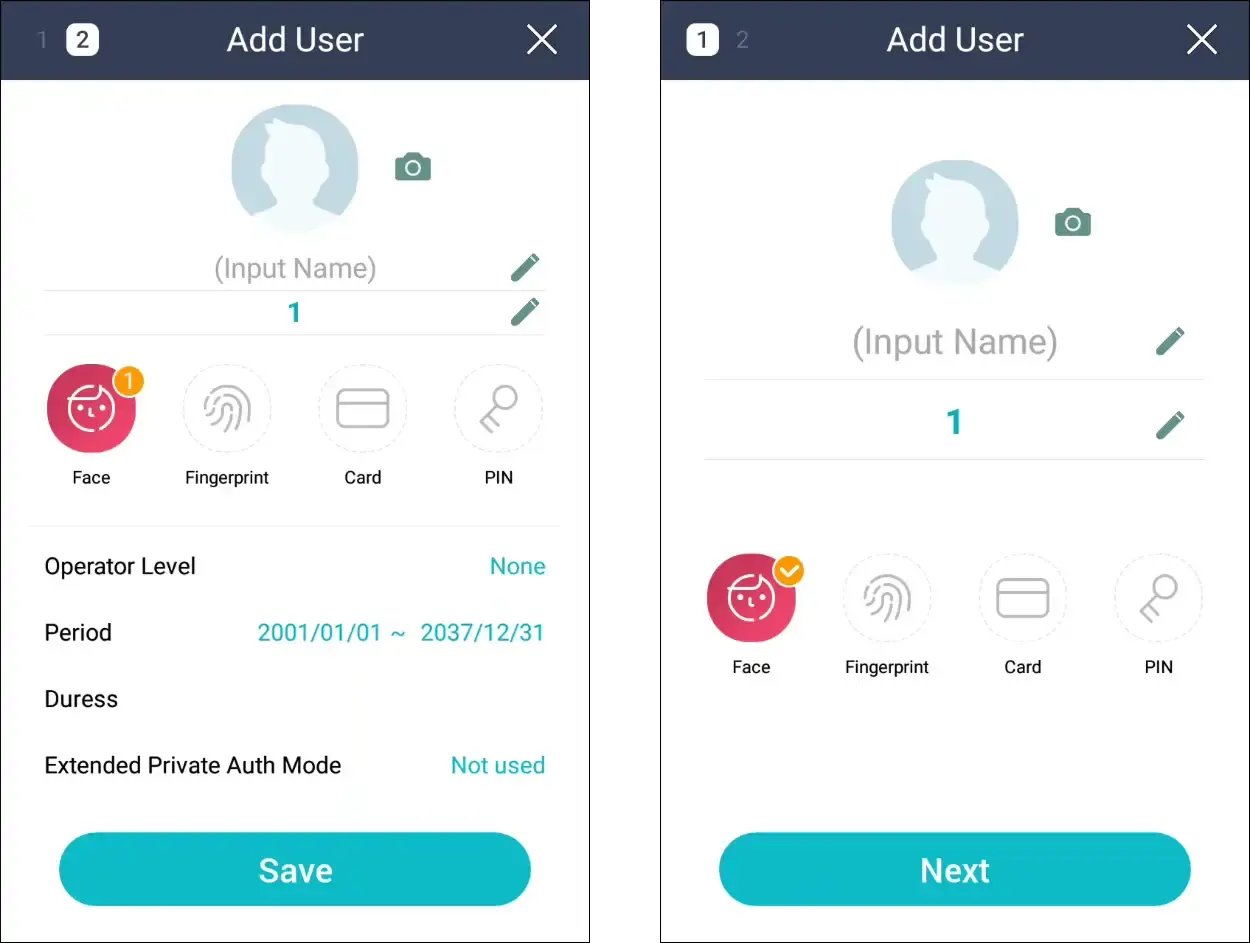
 : Đăng ký ảnh đại diện cho người dùng.
- Name (Tên): Nhập tên người dùng.
- ID: Nhập một dãy số từ 1 đến 4294967295 để làm ID người dùng. Nếu định dạng ID (User ID Type) được thiết lập là ký tự (Alphanumeric), bạn có thể kết hợp cả chữ, số và các ký tự đặc biệt như _ – với độ dài tối đa 32 ký tự.
- Face (Khuôn mặt): Đăng ký khuôn mặt để xác thực. Nhấn Face → Next và làm theo hướng dẫn trên màn hình. Để đăng ký thêm khuôn mặt, nhấn biểu tượng
 . Chi tiết xem thêm tại mục Đăng ký khuôn mặt.
 - Fingerprint – vân tay (Chỉ hỗ trợ model FSF2-ODB): Đăng ký vân tay để xác thực. Nhấn Fingerprint → Next và làm theo hướng dẫn trên màn hình. Để đăng ký thêm vân tay, nhấn biểu tượng . Chi tiết xem thêm tại mục Đăng ký vân tay.
- Card – Thẻ: Đăng ký thẻ từ để xác thực. Nhấn Card → Next và quẹt thẻ qua vùng nhận dạng thẻ RF để gán cho người dùng. Để đăng ký thêm thẻ, nhấn biểu tượng
- PIN (Mật khẩu): Thiết lập mã PIN cá nhân. Nhấn PIN → Next và nhập PIN muốn sử dụng. Nhập lại mã PIN một lần nữa để xác nhận, sau đó nhấn OK. Để đảm bảo bảo mật, vui lòng đặt mã PIN từ 4 đến 16 chữ số.
- Operator Level – Cấp độ phân quyền: Chọn quyền hạn cấp cho người dùng.
- Period – Thời hạn: Thiết lập thời gian hiệu lực cho tài khoản người dùng.
- Duress – Vân tay báo động ngầm (Chỉ hỗ trợ model FSF2-ODB): Chọn để đăng ký vân tay cưỡng ép. Trong trường hợp bị đe dọa hoặc bị ép buộc mở cửa, việc xác thực bằng ngón tay này sẽ kích hoạt và gửi tín hiệu báo động ngầm về phần mềm BioStar.
- Extended Private Auth Mode (Chế độ xác thực cá nhân mở rộng): Thiết lập chế độ xác thực riêng biệt cho từng người dùng. Bạn có thể kết hợp nhiều phương thức xác thực (ví dụ: Khuôn mặt + Vân tay) cho riêng cá nhân đó. Nếu không kích hoạt, người dùng sẽ áp dụng theo chế độ xác thực cơ bản chung của thiết bị.
ℹ️Ghi chú: Các menu hiển thị sẽ khác nhau tùy thuộc vào cấp độ phân quyền được thiết lập.
- None: Người dùng thông thường, không có quyền truy cập menu cấu hình.
- Administrator: Quản trị viên tối cao, có quyền truy cập và sử dụng tất cả các menu.
- Configuration: Người dùng có quyền truy cập các menu: AUTHENTICATION (Xác thực), DISPLAY & SOUND (Hiển thị & Âm thanh), DEVICE (Thiết bị), NETWORK (Mạng), EVENT LOG (Nhật ký sự kiện).
- User Management: Người dùng có quyền truy cập các menu: USER (Người dùng), EVENT LOG (Nhật ký sự kiện).
Đăng ký khuôn mặt
- Nhấn biểu tượng và xác thực bằng quyền Admin.
- Chọn USER →
- Nhấn biểu tượng
 Face → Next.
 - Điều chỉnh khoảng cách giữa khuôn mặt và màn hình, nhìn thẳng vào camera của thiết bị.
- Sau khi thiết bị chụp xong, nhấn OK → Save. Để chụp lại, nhấn Re-Shot.
ℹ️Ghi chú:
– Dữ liệu khuôn mặt (Visual Face) của dòng sản phẩm này không tương thích với dữ liệu khuôn mặt cũ của FaceStation 2 hoặc FaceLite.
– Ngoài việc đăng ký trực tiếp trên thiết bị, bạn có thể đăng ký khuôn mặt hàng loạt bằng cách tải ảnh lên phần mềm BioStar hoặc nhập từ file CSV. Bạn cũng có thể tự đăng ký khuôn mặt bằng điện thoại thông minh qua liên kết gửi từ BioStar. Chi tiết từng phương thức vui lòng tham khảo Hướng dẫn Quản trị viên BioStar.
– Quy tắc chụp ảnh khuôn mặt chuẩn xác (Visual Face):
- Giữ khoảng cách giữa thiết bị và khuôn mặt từ 60–100 cm khi đăng ký.
- Giữ nguyên biểu cảm gương mặt, không thay đổi cơ mặt khi chụp.
- Không đeo khẩu trang, mũ, hoặc băng gạc che mắt.
- Không đăng ký khuôn mặt khi đang đeo khẩu trang. Nếu đăng ký cả hai trạng thái (có và không có khẩu trang), tỷ lệ chấp nhận sai (FAR) có thể tăng lên.
- Không ngửa mặt lên quá cao hoặc cúi đầu xuống quá thấp.
- Không trang điểm quá đậm.
- Không nhắm mắt.
- Đảm bảo cả hai vai hiển thị cân đối trên màn hình.
- Đứng yên và nhìn thẳng vào màn hình để đăng ký.
- Đảm bảo không có khuôn mặt thứ hai lọt vào khung hình. Chỉ đăng ký từng người một.
- Nếu không tuân thủ các hướng dẫn trên, quá trình đăng ký khuôn mặt có thể mất nhiều thời gian hơn hoặc bị lỗi.
Đăng ký vân tay
- Nhấn biểu tượng và xác thực bằng quyền Admin.
- Chọn USER →
- Nhấn biểu tượng
 Fingerprint → Next.
 - Đặt ngón tay lên cảm biến để quét lần 1, sau đó nhấc lên và đặt lại chính ngón tay đó một lần nữa để quét lần 2.
ℹ️Ghi chú:
- Tính năng đăng ký vân tay chỉ khả dụng trên dòng sản phẩm FSF2-ODB.
- Đặt ngón tay đủ sâu để bề mặt vân tay tiếp xúc hoàn toàn với cảm biến.
- Đặt tâm vân tay vào chính giữa lăng kính cảm biến.
- Nếu ngón tay bị xước hoặc vân tay bị mờ, hãy chọn ngón tay khác để đăng ký.
Làm theo đúng chỉ dẫn trên màn hình trong quá trình xác thực. - Nếu đặt ngón tay quá thẳng đứng (làm giảm diện tích tiếp xúc) hoặc đặt lệch góc, thiết bị có thể không nhận diện được vân tay.
Chỉnh sửa thông tin người dùng
Tài khoản cấp quyền Quản lý người dùng (User Management) hoặc Admin có thể chỉnh sửa thông tin người dùng đã đăng ký: thêm khuôn mặt, vân tay, thẻ, hoặc thay đổi mã PIN và cấp độ phân quyền.
- Nhấn biểu tượng và xác thực bằng quyền Admin.
- Chọn USER →

. - Chọn tiêu chí tìm kiếm. Bạn có thể tìm kiếm người dùng theo: All, User ID, Name, Face, Fingerprint, hoặc Card.
- Chọn người dùng cần chỉnh sửa.
- Tiến hành thay đổi thông tin và nhấn OK.
Để xóa người dùng, nhấn chọn biểu tượng  và nhấn OK.
ℹ️Ghi chú:
- Tính năng tìm kiếm bằng vân tay chỉ khả dụng trên dòng sản phẩm FSF2-ODB.
- Nhóm quyền truy cập (Access Group) có thể được cấu hình trên phần mềm BioStar.
- Chi tiết vui lòng tham khảo Hướng dẫn Quản trị viên BioStar.
Xóa toàn bộ người dùng
Tính năng này cho phép xóa tất cả người dùng đã đăng ký trên thiết bị cùng một lúc.
- Nhấn biểu tượng và xác thực bằng quyền Admin.
- Chọn USER →
- Chọn Delete All, tích chọn để xác nhận, sau đó nhấn OK.
- Nhấn OK một lần nữa để tiến hành xóa toàn bộ.
Xem dung lượng người dùng đã dùng
Xem nhanh tổng số lượng người dùng, khuôn mặt, vân tay và thẻ đã được đăng ký trên thiết bị.
- Nhấn biểu tượng
và xác thực bằng quyền Admin. - Nhấn USER →
 . Thông tin dung lượng đã sử dụng sẽ hiển thị chi tiết.
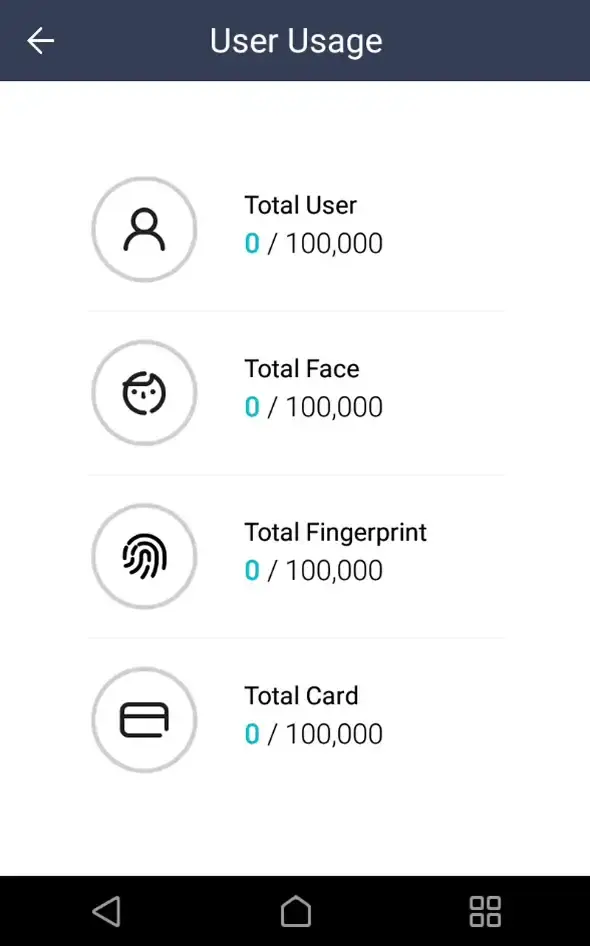
ℹ️Ghi chú: Số lượng vân tay chỉ có thể kiểm tra được trên dòng sản phẩm FSF2-ODB.
Authentication
Settings
Event Logs
Một số câu hỏi khắc phục sự cố
Mục này cung cấp các giải pháp xử lý những tình huống phát sinh ngoài ý muốn trong quá trình vận hành thiết bị.
Lưu ý: Trước khi liên hệ đơn vị bảo hành, vui lòng kiểm tra kỹ các hạng mục cơ bản dưới đây để tiết kiệm thời gian.
1. Nguồn điện (Power)
Q: Thiết bị đã được cấp nguồn nhưng vẫn không hoạt động?
Trả lời: Nếu phần thân thiết bị (terminal) lắp không khít hoặc bị hở so với đế gá tường (bracket), cảm biến chống cạy phá (tamper switch) bị hở sẽ khiến thiết bị tự động ngắt hoạt động để bảo mật. Hãy kiểm tra xem thiết bị đã được gắn chặt vào đế gá chưa.
Kiểm tra lại bộ chuyển đổi nguồn (Adaptor) hoặc dây cáp nguồn xem có bị lỏng, đứt hay không.
2. Mã PIN / Mật khẩu (PIN)
Q: Tôi bị mất mã PIN?
Trả lời:
- Nếu là mã PIN của người dùng thông thường, hãy liên hệ Quản trị viên (Admin) của hệ thống để được cấp lại.
- Nếu bạn làm mất mã PIN của tài khoản Quản trị viên (Admin), vui lòng liên hệ ngay với đơn vị lắp đặt để được hỗ trợ reset.
Q: Tôi đã nhập đúng mã PIN và nhấn OK nhưng cửa vẫn không mở?
Trả lời:
- Kiểm tra xem bạn có nhớ chính xác mã PIN đã đăng ký hay không (tránh nhầm lẫn thứ tự số).
- Kiểm tra xem mã PIN này có mới bị thay đổi gần đây hay không.
- Nếu không thể nhớ ra, hãy yêu cầu Quản trị viên kiểm tra lại hoặc cấp mã mới.
3. Nhận diện Khuôn mặt (Face)
Q: Khuôn mặt đã đăng ký thành công nhưng khi quét camera nhận diện rất khó khăn và thường xuyên báo lỗi?
Trả lời:
- Vui lòng xem lại mục “Quy tắc chụp ảnh khuôn mặt chuẩn xác” ở phần hướng dẫn trước và tiến hành đăng ký lại khuôn mặt.
- Nếu thiết bị đang lưu trữ số lượng khuôn mặt quá lớn, hãy thử tăng thời gian chờ đối chiếu (Matching Timeout) trong cài đặt nâng cao và thử lại.
Q: Tính năng xác thực khuôn mặt bỗng nhiên ngừng hoạt động?
Trả lời: Kiểm tra lại các điều kiện môi trường xung quanh (ánh sáng ngược, vật cản camera) hoặc các lưu ý khi xác thực khuôn mặt và thử lại.
Q: Thiết bị đang bật chế độ “Phát hiện khẩu trang” (Mask Detection) nhưng khi đeo khẩu trang thì máy nhận diện rất kém?
Trả lời: Bạn hãy kéo khẩu trang xuống hơi thấp một chút (để hở đầu mũi) và thực hiện xác thực khuôn mặt 2 lần liên tiếp. Sau đó, kéo khẩu trang lên che kín mũi như bình thường rồi xác thực lại một lần nữa để thiết bị học và tối ưu hóa thuật toán. Nếu vẫn không khắc phục được, vui lòng liên hệ đơn vị lắp đặt.
Q: Camera tầm nhiệt không đo được nhiệt độ?
Trả lời:
- Kiểm tra xem cáp kết nối giữa camera tầm nhiệt và thiết bị FaceStation F2 đã được cắm chắc chắn chưa.
- Khi đo nhiệt độ, đảm bảo phần trán của người dùng không bị che khuất bởi tóc, mũ hoặc phụ kiện. Nếu lỗi tiếp diễn, liên hệ đơn vị lắp đặt.
Q: Camera tầm nhiệt đo ra kết quả thấp hơn nhiều so với nhiệt độ thực tế?
Trả lời: Nếu người dùng vừa di chuyển ngoài trời lạnh, buốt hoặc môi trường nhiệt độ thấp trong thời gian dài, nhiệt độ bề mặt da sẽ bị giảm sâu dẫn đến kết quả đo bị thấp. Vui lòng đợi từ 1 đến 2 phút ở trong phòng ấm để ổn định thân nhiệt rồi tiến hành đo lại.
4. Nhận diện Vân tay
Q: Vân tay đã đăng ký nhưng thiết bị nhận diện khó khăn và thường báo lỗi?
Trả lời:
- Xem lại mục “Phương pháp đặt vân tay chuẩn xác” và tiến hành xóa đi đăng ký lại.
- Nếu ngón tay của bạn đang có vết xước, đứt tay, thiết bị có thể không nhận dạng được hoặc nhầm lẫn với vân tay của người khác.
- Nếu bộ nhớ thiết bị lưu trữ quá nhiều vân tay, hãy tăng thời gian chờ đối chiếu (Matching Timeout) trong cài đặt.
- Do đặc điểm cơ địa, tỷ lệ nhận diện của mỗi ngón tay sẽ khác nhau. Bạn nên đăng ký thêm một ngón tay dự phòng khác (ví dụ: ngón trỏ hoặc ngón giữa của tay còn lại).
Q: Hệ thống đột ngột không nhận vân tay?
Trả lời:
- Kiểm tra xem ngón tay hoặc bề mặt lăng kính cảm biến có bị dính mồ hôi, nước, dầu mỡ hay bụi bẩn không.
- Dùng khăn khô, sạch lau kỹ ngón tay và mắt đọc cảm biến rồi thử lại.
- Nếu da tay của bạn quá khô, hãy hà hơi (thổi nhẹ) vào đầu ngón tay để tạo độ ẩm vừa đủ rồi quét lại.
Q: Đèn cảm biến vân tay không sáng?
Trả lời: Khi mục Sensor Mode đang đặt là Auto On, đèn cảm biến sẽ chỉ bật sáng khi bạn đặt ngón tay lên. Nếu muốn đèn luôn sáng liên tục, hãy truy cập menu cài đặt và chuyển Sensor Mode sang Always On.
5. Khóa cửa & Thời gian (Door Lock & Time)
Q: Khi đóng cửa lại, khóa điện tử không tự động khóa?
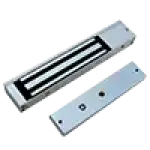
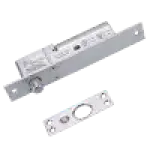
Trả lời: Khóa điện tử (khóa hút từ, khóa chốt rơi hoặc khóa chốt cửa) có thể đã bị lỗi kỹ thuật, kẹt cơ hoặc mất nguồn cấp từ tủ nguồn. Vui lòng liên hệ đơn vị lắp đặt hệ thống để kiểm tra và bảo dưỡng.
Q: Đột nhiên thời gian trên thiết bị bị chạy sai?
Trả lời: Thiết bị có tích hợp sẵn một viên pin sạc RTC bên trong để duy trì thời gian. Tuy nhiên, nếu thiết bị bị mất nguồn điện chính trong một thời gian quá dài, viên pin dự phòng này sẽ cạn kiệt, dẫn đến sai lệch giờ. Bạn có thể chỉnh lại giờ bằng cách vào menu DEVICE → Date & Time để đồng bộ lại hoặc liên hệ máy chủ.
6. Truy cập quyền Quản trị (Admin access)
Q: Tôi mất mã PIN Admin và không thể vào được màn hình cấu hình hệ thống?
Trả lời: Quyền truy cập vào Menu Admin được bảo mật tối cao và chỉ dành riêng cho Quản trị viên được chỉ định. Nếu đã làm mất hoặc quên thông tin Admin, không có cách nào can thiệp từ màn hình ngoài. Vui lòng liên hệ trực tiếp với đơn vị lắp đặt hệ thống để được hỗ trợ kỹ thuật chuyên sâu.